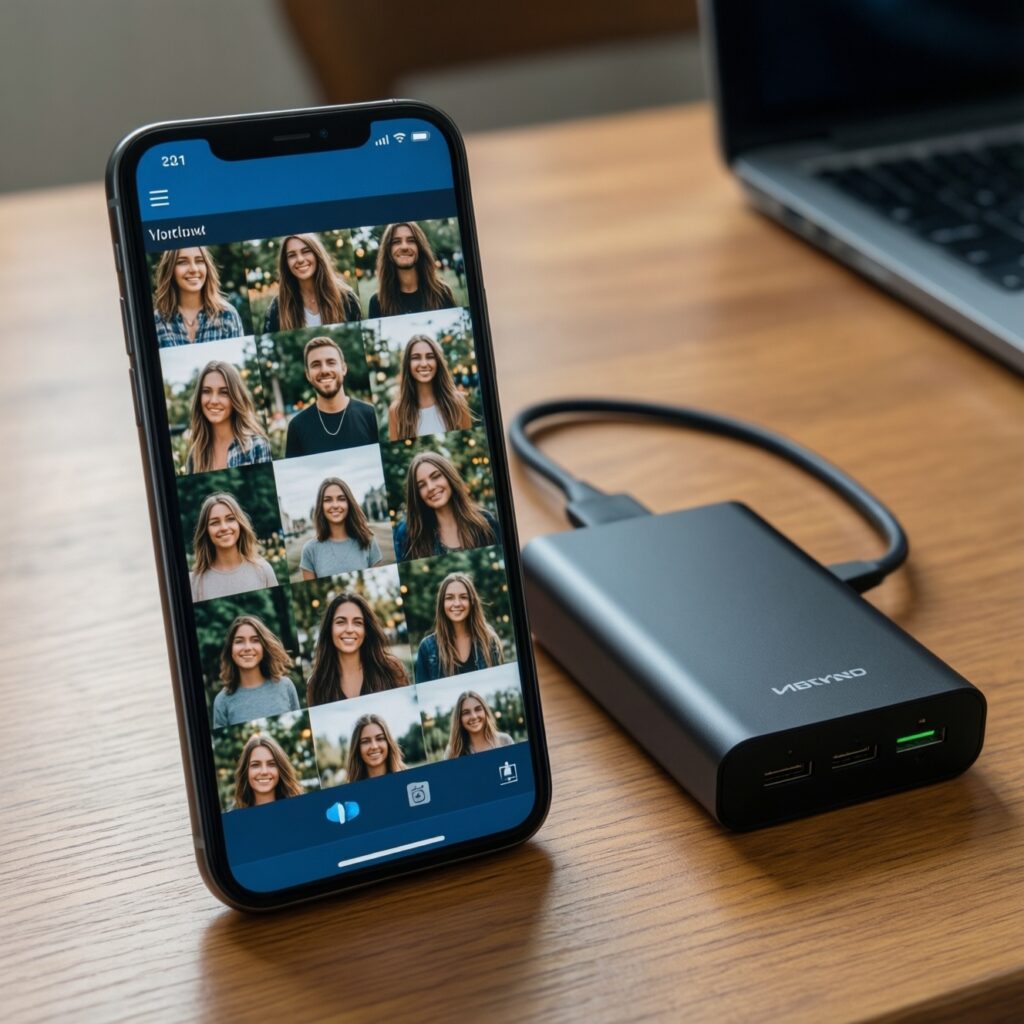
Чтобы перенести фотографии со смартфона на внешний накопитель, подключите совместимый диск, скопируйте файлы и проверьте, что копии открываются и совпадают с оригиналами по количеству, размеру или контрольным суммам. Сначала копируйте, а не перемещайте: удалять снимки с телефона безопасно только после проверки результата и наличия резервной копии.
Короткий ориентир по теме
- Перед копированием проверьте совместимость накопителя с телефоном, кабеля и файловой системы.
- Копируйте снимки в отдельную папку и сохраняйте структуру альбомов, если она важна.
- Не отключайте диск во время передачи и не удаляйте оригиналы до проверки.
- Сверьте количество и размер файлов; для более строгой проверки сравните контрольные суммы.
- Если прямое подключение неудобно, перенесите фотографии через компьютер.
Для каких случаев метод подходит
Прямое копирование подходит, если смартфон видит внешний накопитель и на нём достаточно свободного места. Это удобно для освобождения памяти, создания дополнительной копии снимков или переноса архива без загрузки в облако.
Не начинайте перенос, если кабель или разъём нестабильно подключается, диск работает с перебоями либо фотографии доступны только в облаке и ещё не загружены на телефон. Сначала устраните причину или выберите перенос через компьютер.
Нужные ресурсы и условия
- Накопитель: USB-флешка или внешний SSD подходящего объёма. Внешний накопитель для телефона должен поддерживаться устройством по интерфейсу и файловой системе.
- Подключение: совместимый кабель или переходник. Для некоторых дисков может понадобиться питание; если телефон не распознаёт диск, проверьте требования производителя и возможности смартфона.
- Свободное место: оставьте запас для всех выбранных файлов. Учитывайте, что видео и снимки в высоком разрешении могут занимать много места.
- Доступ к оригиналам: убедитесь, что файлы действительно хранятся на смартфоне. В приложении фото могут отображаться миниатюры, а оригиналы — оставаться в облаке.
- Средство проверки: файловый менеджер для просмотра и, при необходимости, программа для вычисления контрольных сумм на телефоне или компьютере.
Перед началом проверьте, какие файловые системы поддерживают смартфон и накопитель. Если диск нужно форматировать, сначала сохраните с него все важные данные: форматирование удаляет содержимое.
Как выполнить задачу поэтапно
Учитывайте ограничения до начала копирования:
- Во время передачи не отсоединяйте кабель и не выключайте смартфон.
- При низком заряде подключите телефон к питанию, если это не мешает работе с накопителем.
- Не форматируйте диск, пока не проверили, что на нём нет нужных файлов.
- При нехватке места передавайте фотографии партиями и проверяйте каждую папку отдельно.
- Подготовьте папку назначения. Подключите накопитель и откройте его через файловый менеджер. Создайте папку для копий, например с названием по дате или событию, чтобы не смешивать их с другими данными.
- Выберите исходные фотографии. Найдите оригиналы в галерее или файловом менеджере. Если снимки хранятся в облаке, сначала скачайте нужные оригиналы на устройство; при возможности проверьте, что они открываются без подключения к интернету.
- Скопируйте, не перемещайте. Выберите фотографии и используйте команду копирования, затем укажите папку на внешнем диске. Если файлов много, переносите их небольшими партиями и дождитесь завершения каждой операции.
- Безопасно завершите подключение. Дождитесь, пока файловый менеджер сообщит о завершении копирования. Если система предлагает извлечь накопитель, воспользуйтесь этой командой и только после этого отсоедините кабель.
- Проверьте копии. Повторно подключите диск, откройте несколько фотографий из разных частей перенесённого набора и сравните число файлов. Для проверки без пропусков сверьте контрольные суммы оригиналов и копий на компьютере или устройстве с подходящим приложением.
Контроль результата
- На диске открывается папка назначения.
- Количество скопированных фотографий соответствует выбранному набору.
- Файлы имеют ожидаемые имена и расширения.
- Несколько снимков из разных папок открываются без ошибок.
- Размеры файлов на диске не выглядят подозрительно маленькими или нулевыми.
- Для важных архивов контрольные суммы оригиналов и копий совпадают.
- Оригиналы на телефоне остаются на месте до завершения проверки.
- Накопитель извлечён штатным способом, если такая команда предусмотрена.
Чтобы понять, как проверить целостность файлов, используйте проверку по уровням: сначала откройте фотографии и сверьте количество, затем сравните размеры. Для строгого подтверждения вычислите хеш-суммы, например SHA-256, для исходных и скопированных файлов: одинаковые суммы означают совпадение содержимого файлов.
Ошибки, которые тормозят результат
- Перемещение вместо копирования. При сбое можно потерять исходные файлы; сначала создайте копии и проверьте их.
- Несовместимая файловая система. Телефон может не распознать диск или не дать записать на него данные. Проверьте поддержку устройств до форматирования.
- Оригиналы остались в облаке. Миниатюра в галерее не гарантирует, что полный файл доступен офлайн.
- Слишком большая партия. При обрыве сложнее определить, какие файлы скопировались. Передавайте по папкам или небольшими группами.
- Нехватка питания. Телефон может отключить накопитель или прервать операцию. Используйте подходящее питание, если этого требует оборудование.
- Проверка только по названиям. Имя файла не подтверждает, что копия полностью записалась; открывайте файлы и сверяйте размеры или хеш-суммы.
- Удаление оригиналов сразу после передачи. Оставьте их на телефоне, пока не проверите копии и не убедитесь, что архив доступен.
Варианты при других ограничениях
- Накопитель не подключается к смартфону. Передайте файлы на компьютер по кабелю, затем скопируйте их на диск и проверьте копирование. Этот способ подходит, если вы ищете, как перенести фотографии с телефона на компьютер.
- На диске неподходящая файловая система. Скопируйте имеющиеся на нём данные в безопасное место, затем выясните, какой формат поддерживают оба устройства. Не форматируйте диск до сохранения его содержимого.
- На телефоне мало свободного места. Передавайте фотографии частями или копируйте их на компьютер, не создавая временный архив на смартфоне.
- Нужно регулярно переносить большие объёмы. Рассмотрите внешний SSD для смартфона, если телефон поддерживает его подключение и накопитель получает достаточное питание; совместимость проверьте по характеристикам обоих устройств.
Частые уточнения и ответы
Можно ли перенести снимки напрямую с телефона на диск?
Да, если смартфон распознаёт накопитель и файловая система позволяет записывать на него. Для подключения может понадобиться совместимый переходник или дополнительное питание.
Почему телефон видит диск, но не позволяет скопировать файлы?
Возможны ограничения файловой системы, недостаток свободного места или питания. Проверьте поддержку формата устройством, состояние кабеля и доступное пространство на диске.
Как понять, что фотографии скопировались полностью?
Сверьте количество файлов и их размеры, затем откройте несколько снимков. Для строгой проверки сравните контрольные суммы исходников и копий.
Нужно ли удалять фотографии с телефона после копирования?
Не удаляйте их до проверки копий. Для важных снимков разумно сохранить ещё одну копию на другом носителе или в надёжном облачном хранилище.
Что делать, если часть фото хранится только в облаке?
Скачайте оригиналы на смартфон или компьютер и убедитесь, что они открываются офлайн. Затем копируйте их на внешний накопитель.
Можно ли использовать USB-флешку вместо SSD?
Можно, если она совместима со смартфоном и имеет достаточно места. Для регулярного хранения выбирайте накопитель с учётом надёжности, объёма и условий использования.