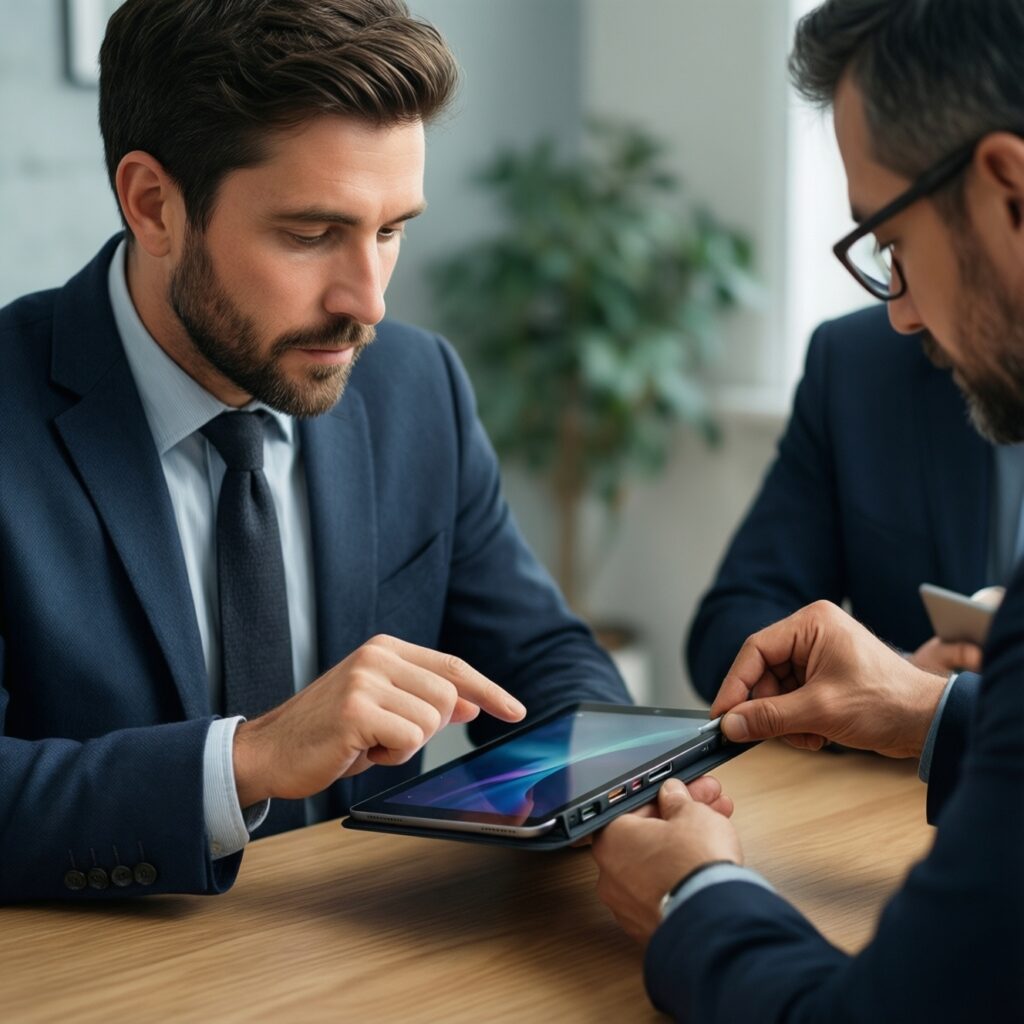
Проверить подержанный планшет перед оплатой можно на встрече: осмотрите корпус и экран, проверьте сенсор, обе камеры, звук, разъёмы и беспроводные подключения. Попросите продавца разблокировать устройство и разрешить тесты. Не сбрасывайте настройки и не устанавливайте неизвестные приложения: если важная функция не работает, повторите проверку после исключения настроек и ограничений сети.
Контрольные точки перед оплатой планшета
- Проводите проверку при достаточном заряде и с разрешения владельца; не вводите чужие пароли и не сбрасывайте устройство.
- Проверьте сенсор по всей площади экрана, включая края и углы.
- Снимите фото и видео обеими камерами, затем откройте результат и оцените его.
- Проверьте динамики, микрофон и разъём с помощью штатных приложений и заведомо исправного кабеля или наушников.
- Подключитесь к Wi‑Fi и Bluetooth; мобильную сеть проверяйте только при наличии SIM-карты и согласия продавца.
- Если обнаружились сбои, повторите тест в другом приложении или после проверки настроек. Неисправность, которую нельзя прояснить на месте, — повод отложить оплату.
Подготовка к проверке: заряд, настройки и следы ремонта
Порядок ниже подходит, если вы собираетесь купить подержанный планшет лично и продавец может разблокировать устройство. Не начинайте осмотр с разборки корпуса, очистки разъёмов острыми предметами или сброса настроек: это небезопасно и может скрыть важные данные о состоянии устройства.
Перед тестами согласуйте с владельцем доступ к камере, настройкам подключения и штатному приложению для записи звука. Если устройство разряжено, заблокировано или продавец не разрешает проверить нужные функции, переносите сделку до полноценного осмотра.
- Не подключайте планшет к неизвестным компьютерам, зарядным устройствам и сетям.
- Не вводите свои учётные данные и не просите продавца сообщать вам пароль.
- Не открывайте корпус и не пытайтесь самостоятельно чинить разъёмы.
- Не делайте вывод о поломке по одному сбою: сначала проверьте настройки, разрешения приложения и повторите тест.
Осмотрите экран и корпус при хорошем освещении. Трещины, заметная деформация, следы жидкости, неплотно прилегающие детали или следы грубого ремонта требуют уточнений: попросите продавца объяснить историю повреждений и, если возможно, подтвердить ремонт документами.
Как выявить мёртвые зоны и сбои сенсорного слоя
Для проверки планшета при покупке достаточно штатного интерфейса и приложения, в котором можно рисовать или перемещать элементы. Дополнительные диагностические программы необязательны; не устанавливайте приложения из неизвестных источников.
- Попросите владельца разблокировать устройство и отключить режимы, ограничивающие касания, если они включены.
- Снимите защитный чехол, если он закрывает края экрана; защитную плёнку или стекло без разрешения продавца не отклеивайте.
- Откройте заметки, рисование или другую штатную программу с экранным вводом.
- Проведите пальцем медленно по экрану в разных направлениях, включая края и углы. Затем нажмите на экран в нескольких точках и проверьте, регистрируются ли касания.
Если линия прерывается или касания пропадают, повторите тест после закрытия приложения и перезапуска экрана. Учитывайте возможные помехи от защитного стекла, влажных пальцев или включённых специальных режимов. Повторяющийся сбой в одном и том же участке — основание считать сенсор потенциально неисправным.
Проверка основной и фронтальной камер в разных режимах
Проверку планшета перед покупкой удобно проводить в штатном приложении камеры: оно позволяет отделить проблему самой камеры от сбоя сторонней программы.
-
Откройте камеру и проверьте доступ.
Запустите штатное приложение и убедитесь, что оно показывает изображение с основной камеры. Если появляется запрос разрешения, попросите владельца проверить его в настройках; не меняйте другие разрешения без согласия. -
Сделайте снимок при обычном освещении.
Наведите камеру на близкий и удалённый объект, коснитесь экрана для фокусировки и сохраните фото. Откройте его в галерее: проверьте, нет ли постоянных пятен, сильного размытия или явных артефактов. -
Переключитесь на фронтальную камеру.
Снимите себя или попросите владельца проверить изображение. Убедитесь, что переключение работает, картинка обновляется и снимок сохраняется. -
Запишите короткое видео.
Проверьте, начинается ли запись, сохраняется ли файл и воспроизводятся ли изображение и звук. Если звук отсутствует, отдельно проверьте микрофон: причина может быть в его разрешении для приложения. -
Повторите проверку после исключения настроек.
Если камера не запускается или выдаёт ошибку, закройте приложение и откройте его снова. Проверьте разрешение на использование камеры и повторите тест; если сбой сохраняется в штатном приложении, попросите продавца объяснить причину.
Динамики, микрофон и разъём: где искать скрытые дефекты
Проверяйте звук на умеренной громкости, чтобы не повредить слух. Для разъёма используйте только совместимый заведомо исправный кабель или аксессуар и не давите на штекер.
- Воспроизведите звук через штатное приложение и проверьте, нет ли хрипов, треска или заметных провалов.
- Убедитесь, что звук не отключён и не направлен на подключённое Bluetooth-устройство.
- Запишите короткое сообщение штатным диктофоном и прослушайте запись.
- Проверьте, что приложение записи получило разрешение на доступ к микрофону.
- Подключите совместимые наушники, если они есть, и проверьте воспроизведение.
- Осмотрите разъём при хорошем освещении: не вставляйте в него иглы, скрепки и другие предметы.
- Подключите исправный кабель без усилия и проверьте, реагирует ли планшет на подключение.
- Если зарядка или звук пропадают при лёгком изменении положения кабеля, прекратите тест и попросите продавца объяснить симптом.
Перед тем как купить б/у планшет, не считайте неполадки микрофона доказанной поломкой, пока не проверены разрешения и другое штатное приложение. Если проблема повторяется при корректных настройках, зафиксируйте её как риск сделки.
Wi‑Fi, Bluetooth и мобильная сеть: тестируем связь на месте
Ошибки подключения иногда связаны не с планшетом, а с паролем, ограничениями роутера, режимом полёта или аксессуаром. Для проверки попросите продавца разрешить подключение к доступной сети и к Bluetooth-устройству, которое он готов использовать.
- Проверьте, не включён ли режим полёта, и убедитесь, что Wi‑Fi включён.
- Не вводите пароль от своей основной домашней или рабочей сети на чужом устройстве.
- Если подключение к Wi‑Fi не удаётся, перепроверьте пароль и попробуйте другую сеть с разрешения её владельца.
- Проверьте Bluetooth с заведомо работающим аксессуаром; убедитесь, что он не подключён к другому устройству.
- Для проверки мобильной сети уточните, поддерживает ли планшет SIM-карту и нужный формат подключения.
- Не извлекайте и не вставляйте SIM-карту без согласия продавца; не меняйте параметры оператора.
- При сбое подключения повторно проверьте режим полёта, доступность сети и настройки устройства.
- Не подключайтесь к открытой незнакомой сети ради теста и не открывайте ссылки, предложенные случайной точкой доступа.
Если планшет не видит сеть или аксессуар, проверьте ту же сеть или Bluetooth-устройство другим гаджетом, если это доступно. Так проще понять, связан ли сбой с планшетом или с внешним оборудованием.
Тревожные признаки, при которых от покупки лучше отказаться
Отложите сделку, если продавец не позволяет разблокировать устройство для осмотра, повторяющиеся сбои сенсора, камеры или связи не удаётся объяснить настройками либо корпус имеет признаки серьёзного повреждения. Не оплачивайте планшет в расчёте на то, что дефект легко устранится без диагностики.
Если результат проверки сомнителен, уместны такие варианты:
- Перенести встречу и попросить продавца подготовить устройство к полноценной проверке.
- Попросить провести диагностику в сервисном центре и обсуждать покупку после заключения.
- Выбрать другой экземпляр, если продавец отказывается подтвердить заявленное состояние.
При повторяющейся неполадке зафиксируйте, что именно не работает, в каких условиях и какие настройки уже проверены. Это помогает не путать случайный сбой приложения с возможным аппаратным дефектом.
Что уточнить у продавца перед окончательным решением
Можно ли проверить планшет без сброса настроек?
Да. Для проверки основных функций достаточно разблокированного устройства и штатных приложений; сброс не нужен и может удалить данные владельца.
Что делать, если сенсор пропускает касания?
Повторите тест в другом приложении, проверьте экран сухими руками и исключите ограничения специальных режимов. Если сбой каждый раз возникает в одной области, отложите оплату до диагностики.
Как отличить неисправность камеры от проблемы приложения?
Проверьте камеру в штатном приложении, разрешение на её использование и сохранение снимка. Повторяющаяся ошибка в штатном приложении требует объяснения или профессиональной диагностики.
Обязательно ли проверять планшет с SIM-картой?
Нет, если мобильная связь вам не нужна или у планшета нет поддержки SIM-карты. Если она важна, согласуйте тест с продавцом и проверьте совместимость устройства и сети.
Можно ли подключить планшет к своей сети Wi‑Fi?
Безопаснее использовать сеть, которой вы доверяете, но не вводить пароль от основной сети в устройство продавца. Подойдёт отдельная гостевая сеть, если она доступна.
Что делать, если продавец торопит с оплатой?
Не сокращайте проверку за счёт важных для вас функций. Перенесите встречу или откажитесь от сделки, если проверить состояние устройства не дают.