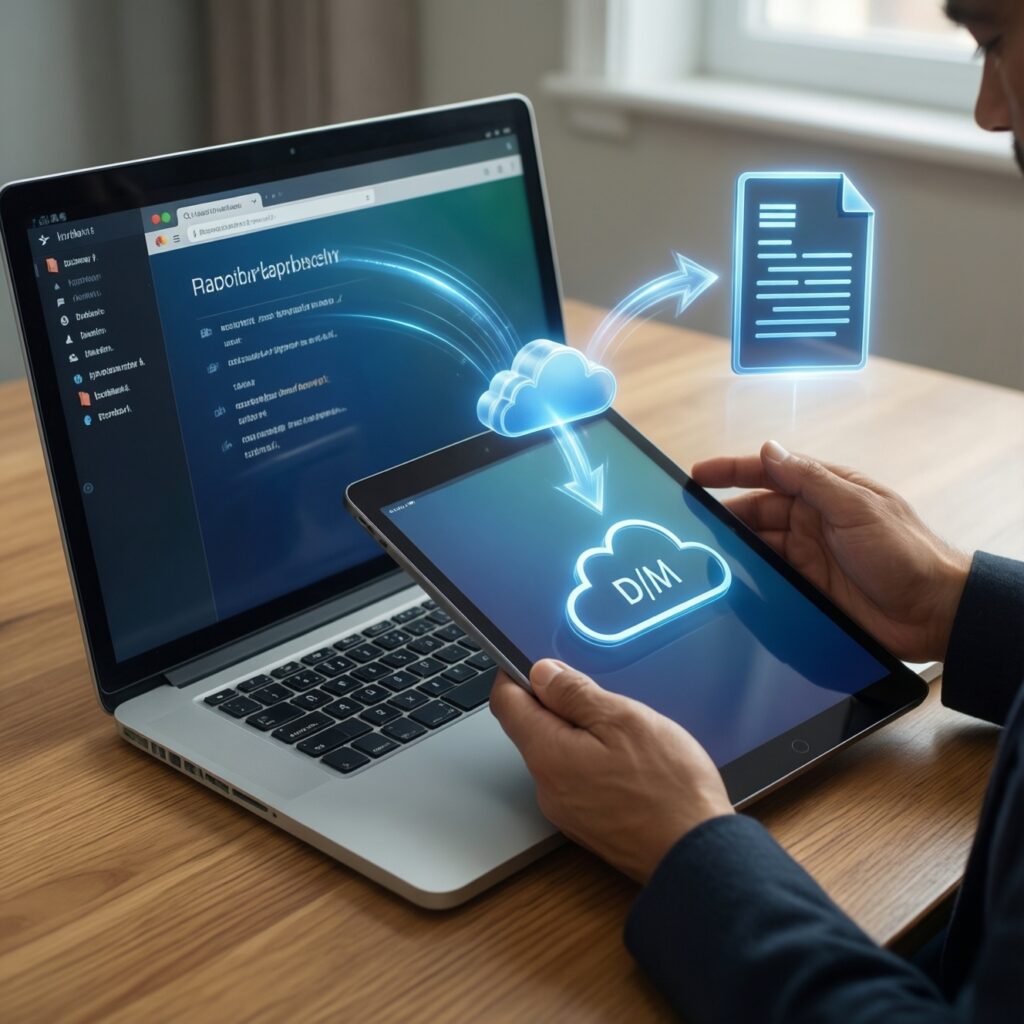
Перенести закладки между устройствами можно через синхронизацию браузера или HTML-файл. Синхронизация удобна, если на обоих устройствах используется один браузер и аккаунт; файл подходит для переноса между разными браузерами и компьютерами. Перед началом проверьте, где хранятся исходные закладки, и сохраните резервную копию, чтобы не потерять их при ошибке.
Что проверить перед переносом закладок
- На старом устройстве открываются нужные закладки и папки.
- Вы знаете, в каком браузере они сохранены.
- Для синхронизации доступен тот же аккаунт на обоих устройствах.
- На новом устройстве достаточно свободного места и есть доступ к интернету.
- Если используете HTML-файл, сохраните его в папке, которую легко найти, и не удаляйте исходные закладки до проверки результата.
Синхронизация браузера: самый быстрый способ перенести закладки
Этот способ подходит, если вы хотите перенести закладки между устройствами в одном браузере — например, Chrome или Firefox — и готовы использовать связанный с ним аккаунт. Он не подходит, если аккаунт недоступен, синхронизация запрещена настройками организации или нужно перенести данные в другой браузер. В таких случаях используйте экспорт и импорт файла.
Чтобы понять, как синхронизировать закладки браузера между устройствами, включите синхронизацию на старом устройстве, убедитесь, что в её перечень входят закладки, а затем войдите в тот же аккаунт на новом. Названия пунктов меню могут отличаться в зависимости от версии браузера.
Перенос через HTML-файл, если устройства не синхронизируются
HTML-файл с закладками удобен для переноса между разными браузерами, а также если вы не хотите включать синхронизацию через аккаунт. Для этого понадобятся исходное устройство с доступом к закладкам, браузер с функцией экспорта, новое устройство и возможность передать файл безопасным способом.
Экспортированный файл может содержать адреса сайтов, которые вы сохранили. Не размещайте его в открытом доступе и удалите с временного устройства, если файл больше не нужен. Экспорт создаёт копию закладок, но сам по себе не удаляет их из исходного браузера.
Как импортировать закладки в Chrome, Firefox, Edge и Safari
- Экспортируйте закладки на исходном устройстве. Откройте диспетчер закладок или избранного в исходном браузере и найдите команду экспорта в HTML-файл. Например, так можно подготовить файл, если нужно понять, как перенести закладки Google Chrome на другой компьютер.
- Передайте HTML-файл на новое устройство. Используйте личное облачное хранилище, кабель или другой доступный вам безопасный способ. Проверьте, что файл полностью скопирован и открывается как файл, а не как веб-страница.
- Импортируйте файл в браузер назначения. Откройте менеджер закладок и выберите импорт из HTML-файла. В распространённых версиях браузеров путь выглядит так:
- Chrome: откройте менеджер закладок и найдите меню управления закладками с командой импорта.
- Firefox: откройте управление закладками, затем меню импорта и резервного копирования и выберите импорт из HTML.
- Edge: откройте избранное, перейдите к его управлению и выберите импорт избранного из HTML-файла.
- Safari на Mac: используйте команду импорта закладок из HTML-файла в меню «Файл».
- Проверьте, куда добавлены закладки. После импорта найдите папку с импортированными элементами в панели или менеджере закладок. Сравните несколько названий и адресов с исходным браузером.
Так выполняется задача «как экспортировать и импортировать закладки браузера». Чтобы перенести закладки с телефона на компьютер, проверьте, поддерживает ли мобильная версия браузера синхронизацию. Если экспорт на телефоне недоступен, включите синхронизацию с тем же аккаунтом или сначала перенесите закладки на компьютер, где доступен экспорт.
Быстрый режим
- На исходном устройстве проверьте закладки и включите их синхронизацию либо экспортируйте их в HTML.
- На новом устройстве войдите в тот же аккаунт или передайте туда HTML-файл.
- Дождитесь синхронизации либо импортируйте файл через менеджер закладок.
- Откройте несколько закладок и убедитесь, что папки и адреса перенесены.
Проверьте аккаунт и устройство, на которых включена синхронизация
- На обоих устройствах открыт один и тот же аккаунт браузера.
- Синхронизация включена в настройках браузера.
- В параметрах синхронизации разрешена передача закладок.
- Устройство подключено к интернету.
- Браузер не приостановил синхронизацию из-за запроса повторного входа или подтверждения аккаунта.
- Вы проверяете тот профиль браузера, в котором были сохранены закладки.
- На устройстве нет ограничений, заданных администратором или родительским контролем.
Убедитесь, что закладки появились и открываются на новом устройстве
- Проверьте панель закладок, меню браузера и папку с импортированными элементами: новые записи могут появиться не там, где вы ожидаете.
- Сравните несколько закладок по названию и адресу с исходным устройством.
- Откройте несколько сайтов, включая закладки из разных папок.
- Учитывайте, что сам сайт может быть недоступен, переименован или требовать входа — это не обязательно означает, что закладка перенесена неверно.
- Если синхронизация ещё не завершилась, оставьте браузер подключённым к интернету и проверьте результат позднее.
- Не очищайте данные и не удаляйте исходный профиль до проверки копии.
Что делать, если закладки не перенеслись или появились дубликаты
- Проверьте аккаунт и профиль. Убедитесь, что на новом устройстве открыт нужный профиль браузера, а синхронизация закладок включена. При необходимости повторно войдите в аккаунт.
- Повторите импорт в нужный браузер. Если вы переносили данные файлом, найдите HTML-файл и повторите импорт. Не удаляйте исходные закладки, пока не убедитесь, что перенос прошёл успешно.
- Разберите дубликаты после проверки. Сравните папки и содержимое, оставьте нужную копию и удаляйте лишнее только после резервного экспорта или подтверждения, что исходный браузер сохранён.
- Восстановите данные из резервной копии. Если закладки пропали после переустановки, попробуйте импортировать ранее сохранённый HTML-файл — это способ, как восстановить закладки браузера после переустановки. Если файла нет, проверьте синхронизацию и доступность прежнего аккаунта.
Нюансы переноса закладок между разными браузерами
Можно ли синхронизировать закладки Chrome и Firefox напрямую?
Обычно синхронизация браузера передаёт данные внутри своего аккаунта и экосистемы. Для переноса в другой браузер используйте экспорт и импорт HTML-файла.
Удалятся ли закладки со старого устройства после экспорта?
Нет, экспорт создаёт файл-копию и не удаляет исходные записи. Не удаляйте их вручную, пока не проверите перенос.
Почему после импорта закладки оказались в отдельной папке?
Браузер может помещать импортированные записи в специальную папку, например с названием, связанным с импортом. Проверьте менеджер закладок, а не только панель браузера.
Можно ли перенести закладки с телефона на компьютер без аккаунта?
Это зависит от браузера и доступных на телефоне функций экспорта. Если экспорт недоступен, используйте синхронизацию или перенесите закладки через устройство, на котором можно сохранить HTML-файл.
Что делать, если после переустановки браузера закладки не появились?
Войдите в прежний аккаунт и проверьте настройки синхронизации. Если у вас есть HTML-файл с резервной копией, импортируйте его в браузер.
Безопасно ли передавать HTML-файл через облако?
Используйте личное хранилище с доступом только для вас и не размещайте файл по общедоступной ссылке. После переноса удалите ненужные копии с устройств и хранилища.