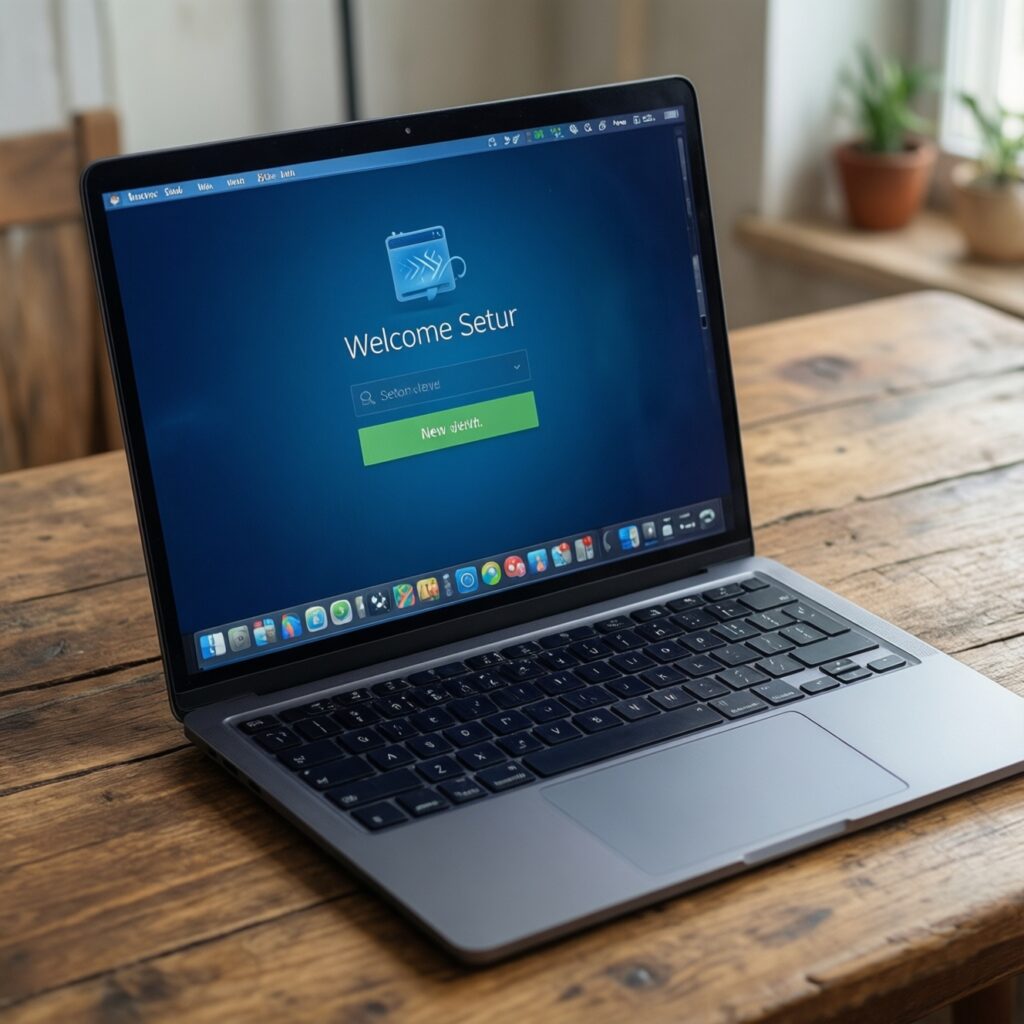
Перед передачей компьютера сначала сохраните нужные файлы и проверьте резервную копию, затем выйдите из учетных записей, отвяжите лицензии и удалите данные способом, подходящим для HDD или SSD. После очистки установите операционную систему заново либо оставьте устройство на экране первоначальной настройки, чтобы новый владелец мог начать работу самостоятельно.
Что проверить перед передачей компьютера
- Резервная копия создана и проверена открытием нескольких важных файлов.
- Пароли, ключи восстановления и нужные данные сохранены отдельно от компьютера.
- Учетные записи и лицензии отвязаны, синхронизация отключена.
- Способ очистки выбран с учетом типа накопителя: HDD или SSD.
- После очистки прежние профили не отображаются, а система готова к настройке новым владельцем.
Сохраните нужные файлы и убедитесь, что копия открывается
Этот шаг подходит всем, кто собирается передать компьютер, продать его или отдать в ремонт, если на устройстве есть личные данные. Не начинайте очистку, пока не проверили копию: после сброса восстановить файлы может быть невозможно.
Не копируйте без разбора старый профиль целиком: вместе с нужными документами можно перенести временные файлы, кэш и личные данные, которые вы не планировали сохранять. Если диск неисправен или резервное копирование не завершается, не запускайте очистку — сначала восстановите важные файлы или обратитесь к специалисту.
- Скопируйте документы, фотографии, проекты и другие нужные материалы на внешний накопитель или в облачное хранилище.
- Отдельно сохраните закладки, архивы почты, локальные базы программ и файлы, которые не синхронизируются автоматически.
- Откройте несколько файлов непосредственно из копии и убедитесь, что они читаются.
- Если используете шифрование диска, сохраните ключ восстановления отдельно и проверьте, что он доступен.
Выйдите из учетных записей и отвяжите лицензии
Понадобятся доступ к учетным записям, интернет, внешний накопитель для резервной копии и, если включено шифрование, ключ восстановления. Для деактивации отдельных программ может потребоваться войти в их настройки или личный кабинет с другого устройства.
- Выйдите из учетных записей электронной почты, облачных хранилищ, браузера и приложений с личной информацией.
- Отключите синхронизацию и удалите устройство из списков доверенных устройств, если сервис это предусматривает.
- Отвяжите платные программы и лицензии в соответствии с инструкциями их разработчиков.
- Отключите поиск устройства и другие функции удаленного доступа, если они связаны с учетной записью.
- Удалите компьютер из списка устройств Bluetooth и сетевых сервисов, если это важно для вашей конфигурации.
Не передавайте новому владельцу пароль от своей учетной записи или ключ восстановления. После выхода из сервисов проверьте на другом устройстве, что нужные файлы синхронизированы и доступ к учетным записям сохранен у вас.
Выберите способ очистки диска с учетом типа накопителя
Перед выбором уточните, установлен ли в компьютере HDD или SSD: это можно посмотреть в сведениях о системе или в документации устройства. Обычная многократная перезапись не является предпочтительным способом очистки SSD; используйте штатный сброс или поддерживаемую производителем функцию безопасного стирания.
Короткий чек-лист подготовки:
- Подключите компьютер к питанию, а при необходимости — к интернету.
- Убедитесь, что резервная копия проверена и ключ восстановления сохранен отдельно.
- Отключите внешние диски, карты памяти и флешки, которые не нужно стирать.
- Проверьте, какой накопитель содержит личные данные и какую операционную систему планируете оставить.
| Накопитель | Предпочтительный подход | Что учитывать |
|---|---|---|
| HDD | Штатная функция очистки с удалением данных и очисткой диска либо специализированное стирание всего накопителя. | Обыстрое удаление файлов и форматирование не гарантируют, что данные нельзя восстановить. |
| SSD | Сброс системы с очисткой либо функция Secure Erase/Sanitize от производителя или в прошивке накопителя. | Не используйте многократную перезапись как универсальный метод: SSD распределяет запись по ячейкам. |
| Тип неизвестен | Проверьте характеристики устройства или накопителя до очистки. | Не запускайте случайную утилиту, пока не выяснили, какой диск будет затронут. |
- Определите накопитель и цель очистки. Выясните, нужно ли только убрать личные файлы перед передачей или требуется стирание с повышенными требованиями к конфиденциальности. При работе с корпоративными или чувствительными данными уточните правила организации.
- Выберите штатный способ для операционной системы. В Windows используйте сброс компьютера с вариантом удаления всех данных и, если доступно, очистки диска. На Mac воспользуйтесь штатным «Ассистентом стирания» на поддерживаемой модели либо предусмотренной Apple процедурой переустановки и очистки.
- Сопоставьте очистку с типом диска. Для HDD выбирайте полную очистку, если она нужна для предотвращения восстановления данных. Для SSD предпочтительны штатный сброс, поддерживаемая функция безопасного стирания или криптографическое стирание, если оно предусмотрено устройством.
- Используйте стороннюю утилиту только при необходимости. Программа для полного удаления данных с компьютера должна поддерживать ваш тип накопителя и модель устройства; скачивайте ее только с официального сайта производителя. Перед запуском проверьте, что выбрали именно нужный диск, а не резервную копию или внешний накопитель.
- Запустите выбранную очистку и дождитесь завершения. Не выключайте компьютер и не прерывайте процесс. Если появилось сообщение об ошибке или диск начал сбоить, остановитесь и не передавайте устройство до проверки результата.
Если задача — как полностью очистить жесткий диск от данных перед передачей, простого удаления файлов или форматирования недостаточно. Для SSD используйте именно поддерживаемый производителем метод, а при сомнениях не экспериментируйте с командами и сторонними утилитами.
Сотрите личные данные и переустановите операционную систему
После очистки установите систему средствами восстановления компьютера или официальным установочным носителем. Чтобы подготовить компьютер к продаже, обычно оставляют его на экране первоначальной настройки, не создавая учетную запись нового владельца.
Проверьте результат по списку:
- Очистка завершилась без ошибок и компьютер перезагрузился.
- При запуске показывается первоначальная настройка системы или экран приветствия.
- Старые учетные записи и профили пользователей не отображаются.
- В системе нет прежних документов, фотографий и загруженных файлов.
- Старые учетные записи не подключены к браузеру, почте и облачным сервисам.
- Внешние накопители с резервной копией отключены и проверены отдельно.
- После переустановки не требуется пароль от вашей личной учетной записи.
Не создавайте новый профиль под своими данными ради проверки: это может снова связать устройство с вашей учетной записью. Если сброс завершился на экране входа в прежний профиль или запрашивает неизвестный ключ, не передавайте компьютер до выяснения причины.
Проверьте, что прежние файлы и профили больше недоступны
Частые ошибки, из-за которых личные данные могут остаться на устройстве:
- Сбросили настройки, но выбрали сохранение личных файлов.
- Удалили отдельные папки, не очистив другие профили или дополнительные разделы диска.
- Отформатировали диск быстрым способом, считая это гарантией удаления данных.
- Использовали обычную перезапись для SSD вместо поддерживаемой функции безопасного стирания.
- Очистили системный диск, но забыли второй внутренний накопитель.
- Оставили подключенной карту памяти, флешку или внешний диск с личными файлами.
- Не вышли из облачных сервисов и браузера до сброса или переустановки.
- Запустили утилиту не с того диска либо скачали ее не с официального источника.
- Прервали очистку из-за отключения питания или закрыли крышку ноутбука во время процесса.
Если на устройстве были особо чувствительные данные, штатный сброс может не соответствовать вашим требованиям. В таком случае используйте документированную процедуру производителя накопителя или обратитесь к специалисту по безопасному стиранию.
Подготовьте компьютер и комплектующие для нового владельца
- Оставить систему на первом запуске. Подходит, если компьютер исправен и новый владелец сам настроит учетную запись и параметры.
- Передать устройство без операционной системы. Уместно, если новый владелец планирует установить систему самостоятельно; заранее сообщите об этом.
- Передать с установленной системой и комплектом документов. Подготовьте зарядное устройство, кабели и доступные сведения о модели, не включая личные пароли и ключи.
- Передать на диагностику или утилизацию. Если диск неисправен или стереть его безопасно не удается, сообщите об этом получателю и не считайте данные удаленными.
Перед передачей осмотрите корпус, проверьте комплектность и удалите с устройства наклейки или документы с личной информацией. Если вы передаете компьютер знакомому, кратко сообщите, что было очищено, какая система установлена и требуется ли первоначальная настройка.
Практические нюансы очистки старого компьютера
Достаточно ли удалить файлы и очистить корзину?
Нет. Удаление файлов обычно не гарантирует их безвозвратное удаление с накопителя. Используйте штатный сброс с очисткой или подходящий для накопителя метод стирания.
Как сбросить компьютер до заводских настроек перед передачей?
Запустите штатное восстановление системы и выберите удаление всех личных данных, если такая настройка доступна. Названия пунктов зависят от модели и версии системы; перед запуском обязательно проверьте резервную копию.
Можно ли очистить SSD многократной перезаписью?
Это не универсальный и не предпочтительный способ для SSD. Используйте штатную очистку, Secure Erase/Sanitize или другой документированный производителем метод.
Нужно ли стирать раздел восстановления?
Обычно оставьте раздел восстановления, если хотите передать компьютер с возможностью восстановить систему. Если требуется полное удаление всех разделов, сначала убедитесь, что у вас есть подходящий установочный носитель и понятный план переустановки.
Можно ли передать компьютер, если очистка завершилась ошибкой?
Не считайте данные удаленными. Повторно проверьте выбранный диск и состояние накопителя; при ошибках обратитесь к специалисту или замените диск перед передачей.
Нужно ли сообщать новому владельцу пароль от своей учетной записи?
Нет. Выйдите из учетной записи и оставьте устройство на экране первоначальной настройки. Пароли и ключи восстановления передавать не нужно.
Что делать, если на компьютере два внутренних диска?
Проверьте каждый накопитель отдельно: очистка системного диска не означает, что стерты данные на втором. Убедитесь, что все диски с личными файлами очищены или сняты перед передачей.