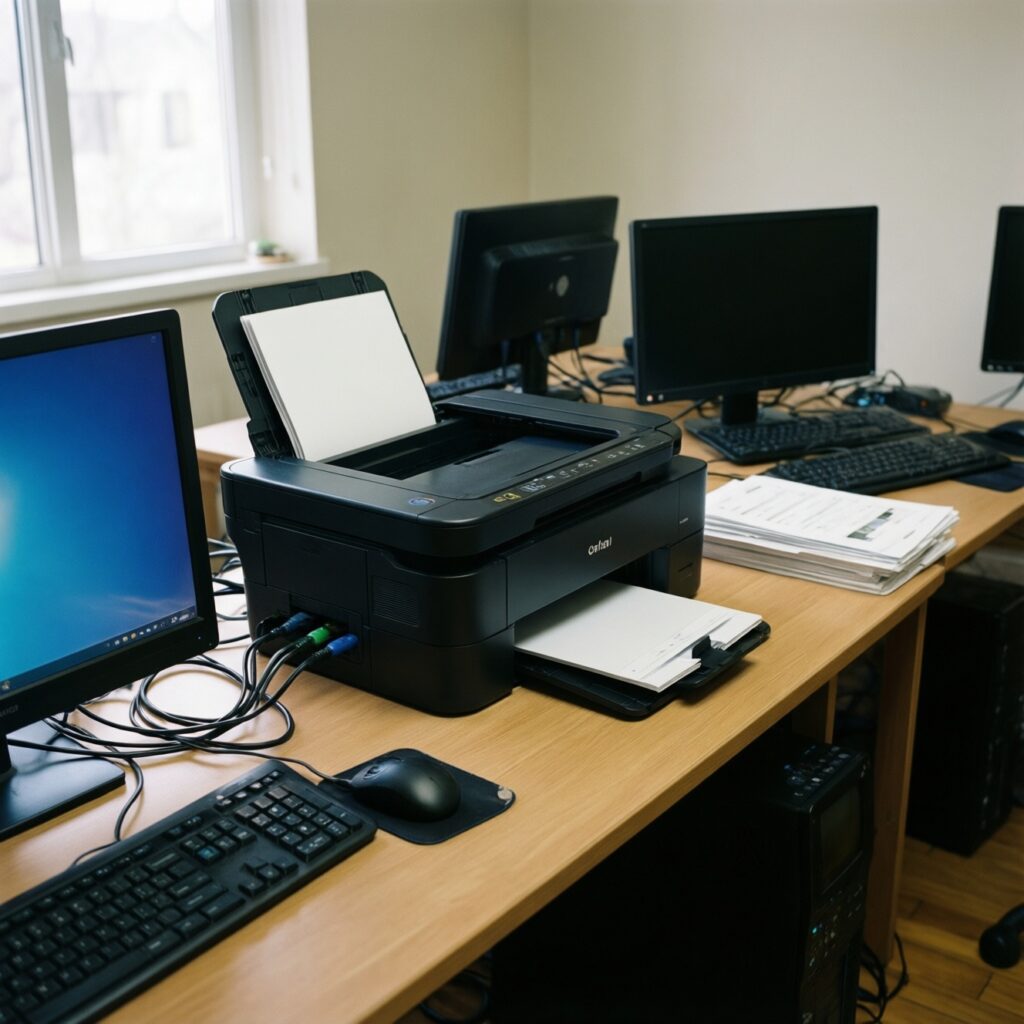
Общий доступ позволяет печатать с нескольких домашних компьютеров через принтер, подключённый к одному из них по USB или Wi‑Fi, без установки сторонних программ. В Windows включите сетевое обнаружение и общий доступ, затем добавьте принтер на остальных устройствах. Компьютер, к которому принтер подключён напрямую, должен быть включён во время печати.
Что проверить перед подключением принтера к домашней сети
- Все компьютеры подключены к одной доверенной домашней сети, а не к гостевой сети Wi‑Fi.
- Принтер уже установлен и печатает с компьютера, к которому подключён.
- Если принтер подключён к компьютеру по USB, этот компьютер будет включён во время печати с других устройств.
- У вас есть права администратора на компьютере, где нужно включить общий доступ.
- Для Wi‑Fi-принтера проверьте, что он подключён к домашнему роутеру и отображается в сети.
Подготовьте компьютер и принтер к совместной работе
Общий доступ через компьютер подходит, если принтер подключён к одному домашнему ПК по USB или уже установлен на нём. На остальных компьютерах можно добавить его средствами Windows, без диска и сторонних утилит.
Этот вариант неудобен, если компьютер-хост часто выключен или переходит в спящий режим: печать с других устройств станет недоступна. Если принтер умеет подключаться к домашнему Wi‑Fi, обычно практичнее настроить его как самостоятельное сетевое устройство — тогда ему не потребуется работающий компьютер-посредник.
Запрос «как подключить принтер по Wi-Fi» относится к самостоятельному подключению принтера к роутеру. Общий доступ через ПК — другой сценарий: принтер виден в сети благодаря компьютеру, к которому он подключён.
Включите обнаружение сети и общий доступ в Windows
Для настройки понадобятся исправный принтер, домашняя сеть и доступ администратора. В Windows откройте параметры сети и убедитесь, что для домашней сети установлен профиль «Частная».
- Откройте «Параметры» и перейдите к настройкам сети и Интернета. Выберите подключение к домашней сети и проверьте тип сетевого профиля: для доверенной домашней сети нужен частный профиль.
- Откройте дополнительные параметры общего доступа. Включите сетевое обнаружение и общий доступ к файлам и принтерам для частной сети.
- На компьютере с принтером откройте настройки принтеров и сканеров, выберите нужное устройство и перейдите к его свойствам. На вкладке «Доступ» включите общий доступ к этому принтеру; при необходимости задайте короткое имя ресурса.
В разных версиях системы названия и расположение пунктов могут отличаться. Для запроса «настройка сетевого принтера Windows 10» подойдут те же принципы: частный профиль сети, обнаружение устройств и общий доступ к принтеру в его свойствах.
Подключите принтер с другого компьютера без дополнительных программ
Сначала настройте общий доступ на компьютере-хосте по предыдущим шагам. Затем добавьте опубликованный принтер на каждом компьютере, с которого нужно печатать.
-
Проверьте имя компьютера-хоста.
На компьютере с принтером откройте сведения об устройстве и найдите имя ПК. Оба устройства должны находиться в одной домашней сети. -
Откройте список доступных принтеров.
На втором компьютере перейдите в «Параметры» → «Устройства» или «Bluetooth и устройства» → «Принтеры и сканеры» и выберите добавление устройства. -
Выберите принтер из списка.
Если Windows обнаружила нужное устройство, выберите его и завершите добавление. Для запроса «как подключить принтер к компьютеру по сети» это основной способ, если общий доступ уже включён на хосте. -
Добавьте устройство вручную, если автоматический поиск не сработал.
Выберите вариант добавления принтера по имени и укажите сетевой адрес в формате\имя-компьютераимя-принтера. Используйте имена, заданные на компьютере-хосте. -
Проверьте установку.
Откройте свойства добавленного принтера или его очередь и отправьте тестовую страницу. Если система запросит драйвер, используйте встроенный вариант Windows или драйвер, загруженный с официального сайта производителя.
Быстрый режим
- На компьютере с принтером включите частный профиль сети, обнаружение устройств и общий доступ к принтеру.
- На втором компьютере откройте список принтеров и запустите добавление устройства.
- Выберите найденный принтер или добавьте его по адресу
\имя-компьютераимя-принтера. - Отправьте тестовую страницу и оставьте компьютер-хост включённым для печати.
Настройте общий доступ к принтеру на macOS
На Mac, к которому подключён принтер, откройте «Системные настройки» → «Общий доступ» и включите общий доступ к принтерам. В списке выберите нужный принтер и укажите пользователей или группу, которым разрешена печать. Названия пунктов могут отличаться в зависимости от версии macOS.
На другом Mac откройте «Принтеры и сканеры» и добавьте устройство, которое система обнаружила в общей сети. Результат проверьте по списку:
- оба Mac подключены к одной домашней сети;
- на компьютере-хосте включён общий доступ к принтерам;
- нужный принтер выбран в настройках общего доступа;
- у пользователя второго Mac есть разрешение на печать;
- принтер отображается в списке добавления устройств;
- тестовый документ отправляется в очередь печати.
Проверьте печать и устраните типичные сбои
Если принтер не находится или задание не печатается, проверяйте настройки по порядку:
- Устройства в разных сетях. Подключите компьютер и принтер к одной домашней сети; гостевая сеть может изолировать устройства друг от друга.
- Выключен компьютер-хост. Включите его и проверьте, не перешёл ли он в спящий режим.
- Отключён общий доступ. Проверьте настройки общего доступа Windows или macOS и разрешения для выбранных пользователей.
- Выбран общедоступный профиль сети. Для доверенной домашней сети установите частный профиль, затем повторите обнаружение принтера.
- Неверно указано имя ресурса. Сверьте имя ПК и принтера с настройками на компьютере-хосте; при ручном добавлении проверьте формат адреса.
- Зависла очередь печати. Откройте очередь, удалите застрявшее задание и отправьте тестовую страницу заново.
- Система просит драйвер. Сначала попробуйте встроенный драйвер. Если он не подходит, скачайте драйвер только с официального сайта производителя.
Ограничьте доступ к принтеру в домашней сети
Выберите подходящий способ в зависимости от того, кто пользуется сетью:
- Разрешите печать только выбранным пользователям. На компьютере-хосте проверьте разрешения принтера и не предоставляйте доступ всем без необходимости.
- Отключайте общий доступ, когда он не нужен. Это уместно, если принтер используют редко или к сети иногда подключаются гости.
- Используйте отдельную домашнюю сеть для гостей. Не подключайте принтер к гостевой сети, если требуется печатать с основных домашних устройств.
- Подключите принтер напрямую к роутеру по Wi‑Fi. Такой вариант может убрать зависимость от постоянно включённого компьютера-хоста; доступ к самому принтеру всё равно стоит ограничить настройками сети и устройства.
Нестандартные ситуации при сетевой печати
Можно ли печатать, если компьютер-хост выключен?
Нет, при общем доступе через этот компьютер принтер недоступен, пока хост выключен или не подключён к сети. Для независимой печати подключите принтер к роутеру или используйте поддерживаемое им сетевое подключение.
Как установить принтер на компьютер без диска?
Добавьте устройство через системные настройки принтеров и сканеров: Windows и macOS могут обнаружить совместимый принтер самостоятельно. Если потребуется драйвер, загрузите его с официального сайта производителя, а не с непроверенных каталогов.
Почему принтер по Wi‑Fi не виден на компьютере?
Проверьте, что компьютер и принтер подключены к одной домашней сети, а принтер не находится в гостевой сети. Затем перезапустите поиск устройств и убедитесь, что беспроводное подключение принтера активно.
Нужно ли включать общий доступ, если принтер уже подключён к роутеру?
Обычно нет: принтер, подключённый к роутеру, добавляют на компьютерах как самостоятельное сетевое устройство. Общий доступ через компьютер нужен, если устройство подключено к нему или используется как принтер-хост.
Что делать, если Windows просит пароль при подключении?
Проверьте, какие разрешения и параметры общего доступа включены на компьютере-хосте. Не отключайте защиту сети целиком и не передавайте пароль от учётной записи посторонним; при необходимости настройте доступ для конкретных пользователей.
Можно ли подключить к общему принтеру Mac и Windows?
Это зависит от совместимости принтера, драйвера и настроек общего доступа в обеих системах. Если устройство не обнаруживается, проверьте поддержку производителя и попробуйте добавить принтер как сетевое устройство, подключённое напрямую к роутеру.