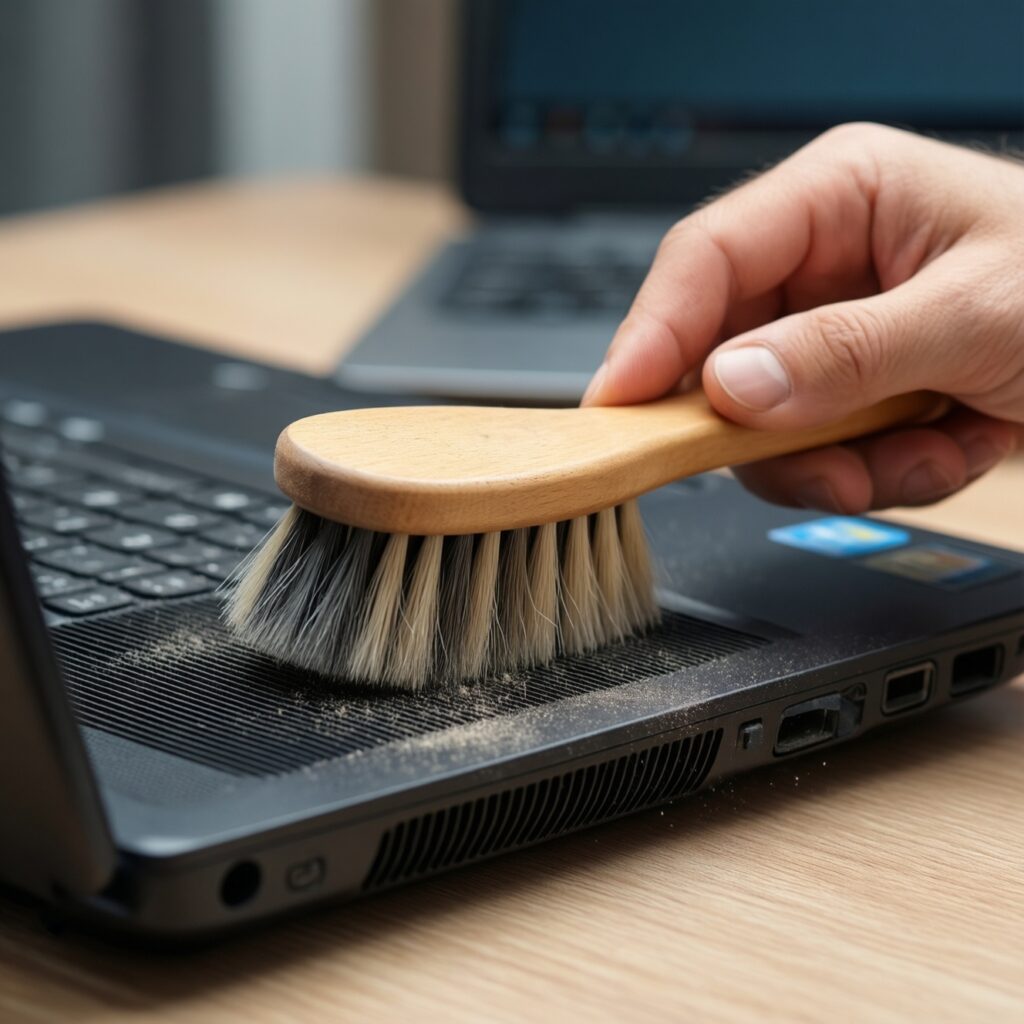
Вентиляционные отверстия ноутбука можно очистить снаружи мягкой кистью, а при необходимости — короткими струями сжатого воздуха, соблюдая инструкцию к баллону. Перед работой выключите устройство, отключите зарядное устройство и дождитесь остывания. Не вставляйте инструменты в решётку и не направляйте сильный поток так, чтобы пыль уходила глубже в корпус.
Перед чисткой: корпус, питание и пределы безопасного воздействия
- Ориентируйтесь на руководство производителя: расположение вентиляции и допустимые способы ухода зависят от модели.
- Выключите ноутбук, отсоедините зарядное устройство и кабели. Дайте корпусу остыть.
- Поставьте устройство на устойчивую сухую поверхность с хорошим освещением.
- Очищайте только доступную снаружи пыль. Если отверстия забиты плотным слоем или ноутбук перегревается, безопаснее обратиться в сервис.
- Не разбирайте корпус, если не уверены в своих навыках или это может повлиять на гарантийные условия.
Как найти вентиляционные отверстия и отличить их от динамиков
Инструкция подходит, если пыль видна на внешней поверхности решётки и ноутбук не требует внутренней чистки. Вентиляционные отверстия обычно расположены у края корпуса, на днище или рядом с шарниром экрана; сверяйтесь со схемой в руководстве. Динамики могут выглядеть похоже, поэтому не чистите неизвестные прорези воздухом или инструментами.
Не приступайте к чистке, если корпус повреждён, внутрь попала жидкость, слышен необычный скрежет или устройство сильно нагревается и выключается. В этих случаях нужна диагностика, а не только удаление пыли снаружи.
Что подготовить для очистки решёток снаружи
- Мягкую чистую кисть с тонким ворсом — без жёсткой щетины и металлических деталей.
- Сухую салфетку из микрофибры для корпуса.
- При необходимости — баллон со сжатым воздухом, предназначенный для электроники; используйте его только по инструкции на упаковке.
- Хорошее освещение, чтобы видеть положение отверстий и направление движения пыли.
Не используйте влажную ткань на решётке, бытовой пылесос или бытовые чистящие средства. Матовые, глянцевые и металлические покрытия могут по-разному реагировать на трение, поэтому не давите на поверхность и сначала проверьте кисть на незаметном участке корпуса.
Как удалить пыль мягкой кистью, не поцарапав корпус
- Подготовьте ноутбук. Выключите его, отсоедините питание и дождитесь остывания. Установите устройство так, чтобы решётка была хорошо видна и доступна без давления на корпус.
- Осмотрите отверстия. Убедитесь, что перед вами вентиляционная решётка, а не динамик или декоративная прорезь. Если определить назначение отверстия не удаётся, проверьте руководство модели.
- Снимите пыль с поверхности. Легко проведите мягкой кистью по решётке, двигаясь вдоль её поверхности. Не проталкивайте ворс внутрь и не нажимайте на ламели.
- Уберите отделившуюся пыль. Смахните её от отверстия наружу и протрите окружающий корпус сухой микрофиброй. Не трите покрытие с усилием, особенно если оно глянцевое или легко царапается.
- Оцените, нужна ли дополнительная очистка. Если на поверхности осталась пыль, повторите лёгкую обработку кистью. Если загрязнение находится глубоко за решёткой, не пытайтесь достать его предметом.
Быстрый режим
- Выключите ноутбук и отсоедините кабели.
- Сверьтесь с руководством и найдите именно вентиляционные отверстия.
- Смахните видимую пыль мягкой кистью движениями по поверхности.
- Протрите корпус сухой микрофиброй и проверьте, не осталось ли загрязнения внутри решётки.
Как использовать сжатый воздух и не загнать грязь внутрь
Сжатый воздух подходит только для осторожного удаления лёгкой пыли, если производитель ноутбука не запрещает такой способ. Учитывайте ограничения на упаковке баллона: держите его в указанном положении, соблюдайте рекомендованное расстояние и подавайте воздух короткими импульсами. Не направляйте поток глубоко в корпус и не пытайтесь силой раскрутить внутренний вентилятор.
После обработки проверьте результат:
- На решётке не осталось заметной пыли или комков.
- Пыль не переместилась глубже в отверстие.
- Корпус и покрытие не поцарапаны.
- В решётку не попала влага из баллона.
- После очистки внутри не слышно дребезга или постороннего шума.
- Ноутбук включается и работает без новых предупреждений.
Если пыль не выходит наружу или скапливается за решёткой, остановитесь. Внутренняя чистка ноутбука от пыли требует доступа к системе охлаждения и может быть не подходящей задачей для самостоятельного вмешательства.
Чего нельзя делать при очистке вентиляции ноутбука
- Просовывать в решётку иглу, зубочистку, ватную палочку или другой предмет.
- Сильно давить на решётку, ламели и тонкие участки корпуса.
- Дуть ртом или использовать компрессор с сильным потоком воздуха.
- Распылить жидкость, чистящее средство или спирт в отверстия.
- Применять липкую ленту, жёсткую щётку или абразивную салфетку.
- Разбирать устройство без подходящих инструментов и понимания конструкции.
- Продолжать работу, если баллон со сжатым воздухом оставляет влагу или его использование запрещено производителем.
Как проверить результат по шуму и нагреву ноутбука
- Обычная работа. Включите ноутбук и прислушайтесь, не появился ли новый скрежет, дребезг или свист.
- Наблюдение при привычной нагрузке. Используйте устройство в обычном режиме и проверьте, не сохраняются ли чрезмерный шум и нагрев. Одной наружной чистки может быть недостаточно, если пыль скопилась внутри.
- Повторная проверка решётки. Если на поверхности снова быстро появляется пыль, очистите доступную зону кистью без усилия. Не пытайтесь компенсировать внутреннее загрязнение более сильным потоком воздуха.
- Обращение к специалисту. Выберите сервис чистки ноутбуков, если перегрев и шум сохраняются, вентилятор работает нестабильно или отверстия забиты изнутри. Чистка ноутбука цена зависит от модели и объёма работ; запросите перечень услуг и условия до передачи устройства.
Самостоятельно почистить ноутбук от пыли снаружи можно, когда загрязнение доступно и устройство работает нормально. Если требуется чистка системы охлаждения внутри корпуса, уточните у сервиса, что входит в диагностику и обслуживание.
Нюансы чистки вентиляционных решёток ноутбука
Можно ли чистить вентиляцию, не разбирая ноутбук?
Да, если пыль находится на внешней стороне решётки и производитель не запрещает такой уход. Глубокое загрязнение безопаснее доверить специалисту.
Как почистить вентиляционные отверстия ноутбука кистью?
Выключите устройство и мягко смахните пыль с поверхности решётки движениями вдоль неё. Не вводите щетину внутрь и не давите на корпус.
Можно ли использовать сжатый воздух?
Только если это допускает руководство ноутбука и инструкция к баллону. Подавайте воздух коротко и осторожно, соблюдая указанное положение и расстояние.
Почему нельзя дуть в решётку ртом?
Вместе с воздухом на корпус может попасть влага. Кроме того, направленный поток способен переместить пыль внутрь устройства.
Что делать, если пыль видна за решёткой?
Не доставайте её острыми или длинными предметами. Если кисть снаружи не помогает, обратитесь за внутренней чисткой.
Когда достаточно наружной чистки?
Когда пыль находится на поверхности, а ноутбук работает без необычного шума, предупреждений и устойчивого перегрева. Если симптомы сохраняются, нужна диагностика системы охлаждения.
Автор: Екатерина Соколова.