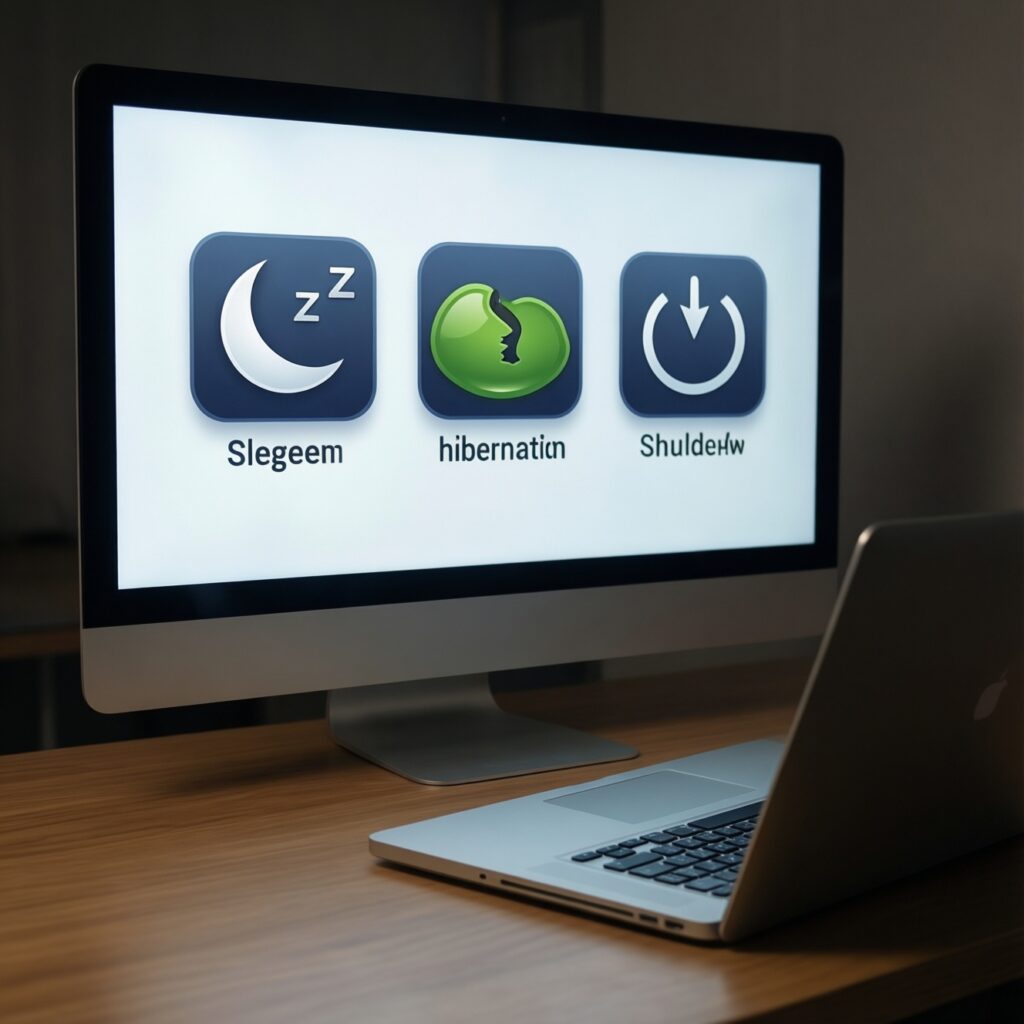
Чтобы выбрать режим энергосбережения на компьютере, оцените, как скоро продолжите работу, есть ли несохранённые данные и должны ли приложения работать в фоне. Сон удобен для короткого перерыва, гибернация — для длительного, а выключение — когда компьютер не нужен. Настройки зависят от Windows или macOS и могут различаться по модели устройства.
Ориентиры для выбора режима питания
- Для короткого перерыва выбирайте сон, если не завершены фоновые задачи.
- Для долгого перерыва на ноутбуке рассмотрите гибернацию или выключение.
- Перед любым переходом в режим с остановкой приложений сохраните документы.
- На настольном компьютере учитывайте подключённые устройства и необходимость удалённого доступа.
- После изменения параметров проверьте, что компьютер просыпается и задачи завершаются ожидаемым образом.
Какие режимы энергосбережения доступны на компьютере
Названия и доступность режимов зависят от операционной системы, оборудования и настроек производителя. Обычно доступны сон, гибернация, выключение и параметры экономии энергии при активной работе.
- Сон. Подходит для коротких перерывов: работа обычно возобновляется быстрее, но компьютер продолжает расходовать энергию. Не выбирайте его, если важно полностью остановить фоновые процессы или устройство надолго останется без питания.
- Гибернация. Состояние сеанса сохраняется на накопителе, после чего компьютер может потреблять меньше энергии, чем в режиме сна. Подходит для длительного перерыва, если этот режим поддерживается устройством.
- Выключение. Завершает текущий сеанс; перед ним нужно сохранить документы и закрыть нужные приложения. Используйте, когда компьютер не понадобится до следующего включения.
- Экономия энергии при работе. Снижает энергопотребление за счёт настроек экрана и производительности. Подходит для повседневной работы, особенно от батареи, но может повлиять на скорость ресурсоёмких задач.
Для ноутбука приоритетом обычно служит время работы от аккумулятора. На настольном компьютере режим сна удобен для коротких перерывов, а выключение — когда удалённый доступ и фоновые задачи не нужны.
Как сопоставить режимы с задачами и временем работы
Перед выбором определите, что важнее: быстро вернуться к работе, продолжить фоновые процессы или минимизировать расход энергии. Для настройки обычно нужны доступ к параметрам системы и права пользователя; изменение некоторых параметров может требовать прав администратора.
- Если скоро вернётесь к работе, проверьте, что сон не прервёт нужную загрузку или обработку данных.
- Если уходите надолго, сохраните документы и выберите гибернацию или выключение.
- Если устройство работает от батареи, проверьте параметры при питании от аккумулятора отдельно от параметров при подключённом адаптере.
- Если компьютер используется как сервер или для удалённого доступа, заранее проверьте, не отключится ли нужная служба вместе с переходом в сон.
Запрос «режимы питания Windows 11» обычно приводит к настройкам, связанным с энергопотреблением и временем отключения экрана или перехода в сон. Для «настройка электропитания Windows 10» расположение параметров может отличаться: ориентируйтесь на разделы питания и сна либо электропитания в панели управления.
Сравнение режимов по расходу энергии, скорости и сохранности данных
Перед пошаговой настройкой учитывайте ограничения: экономия энергии не заменяет сохранение файлов, доступность гибернации зависит от устройства, а режим сна может оставлять фоновые процессы активными. Не меняйте системные параметры, если не понимаете их назначения; после настройки проверьте поведение компьютера в обычной работе.
-
Определите длительность перерыва.
Для короткого отсутствия рассмотрите сон, для длительного — гибернацию или выключение. Универсального срока нет: он зависит от устройства и задач. -
Проверьте сохранность работы.
Сохраните документы и дождитесь завершения важных операций. Сон и выключение могут остановить фоновые задачи, а внезапная потеря питания во время сна создаёт риск потери несохранённых данных. -
Сопоставьте режим с требованиями.
Выберите быстрый возврат к работе, продолжение фоновых процессов или минимизацию энергопотребления. Перед выбором учитывайте, нужен ли удалённый доступ к компьютеру. -
Сверьтесь с возможностями системы.
Посмотрите, какие режимы доступны в настройках питания. Если гибернации нет в списке, не пытайтесь включать её командами из непроверенных источников. -
Выберите параметры для сценариев питания.
На ноутбуке настройте отдельно работу от батареи и от сети. На настольном компьютере задайте отключение экрана и переход в сон с учётом фоновых задач и подключённых устройств.
| Режим | Расход энергии | Возврат к работе | Данные и фоновые задачи | Когда рассматривать |
|---|---|---|---|---|
| Сон | Есть расход энергии | Обычно быстрый | Сеанс сохраняется, фоновые задачи могут приостановиться | Короткий перерыв |
| Гибернация | Обычно ниже, чем у сна | Может занимать больше времени, чем пробуждение из сна | Состояние сеанса сохраняется; фоновые задачи останавливаются | Длительный перерыв, если режим доступен |
| Выключение | Работа системы прекращается | Нужно заново запустить компьютер | Открытый сеанс завершается | Компьютер не понадобится в ближайшее время |
| Экономия энергии при работе | Снижается в зависимости от настроек | Работа продолжается | Приложения остаются активными, производительность может измениться | Работа от батареи или снижение энергопотребления без остановки сеанса |
Как настроить энергосбережение в Windows и macOS
Чтобы понять, как включить энергосбережение на компьютере, откройте системные настройки питания и измените только параметры, которые соответствуют вашему сценарию. Названия и расположение пунктов могут различаться в зависимости от версии системы и модели.
- В Windows 11 откройте «Параметры» и найдите разделы питания и батареи или питания и сна.
- В Windows 10 найдите «Параметры питания и спящего режима» либо откройте раздел электропитания через панель управления.
- В macOS откройте «Системные настройки» и найдите раздел, связанный с батареей или энергосбережением; доступные параметры зависят от модели и версии.
- Задайте отключение экрана и переход в сон отдельно для работы от сети и от аккумулятора, если система предлагает такое разделение.
- На ноутбуке включите доступный режим экономии энергии при необходимости продлить работу от батареи.
- Проверьте, не мешает ли настройка автоматическому резервному копированию, загрузкам, обновлениям или удалённому доступу.
- Для запроса «как настроить энергосбережение на ноутбуке» начните с параметров батареи и режима при отключённом адаптере, затем проверьте поведение от сети.
- Сохраните изменения и проверьте выбранный режим на практике.
Когда сон, гибернация или отключение могут подвести
- Не сохранены документы: выключение и сбой питания могут привести к потере изменений.
- Продолжается важная загрузка или обработка: переход в сон может приостановить задачу.
- Нужен удалённый доступ: компьютер в режиме сна может стать недоступен.
- Ноутбук долго остаётся без питания: сон продолжает расходовать заряд, и устройство может выключиться.
- Гибернация не отображается: функция может быть недоступна или отключена для этой конфигурации.
- Слишком короткое время до сна: компьютер прерывает работу во время чтения или просмотра материалов.
- Слишком агрессивная экономия энергии: производительность может оказаться недостаточной для текущей задачи.
Как проверить результат и скорректировать настройки
Проверьте параметры в обычном рабочем сценарии, а затем измените их, если компьютер засыпает раньше времени, расходует заряд в ожидании или теряет нужную доступность.
- Проверьте, выключается ли экран и переходит ли компьютер в выбранный режим по расписанию.
- Убедитесь, что после пробуждения доступны нужные документы и приложения.
- Проверьте, выполняются ли фоновые задачи и сохраняется ли удалённый доступ, если они нужны.
В зависимости от ситуации используйте одну из альтернатив:
- Настроить только экран. Подходит, если нужно сократить расход энергии, но оставить приложения работающими.
- Увеличить время до сна. Уместно, если компьютер регулярно переходит в сон во время активной работы.
- Выбрать гибернацию вместо сна. Рассмотрите этот вариант при длительном перерыве, если устройство и система поддерживают режим.
- Оставить компьютер включённым. Подходит для задач, которым нужно продолжаться в фоне; настройте отключение экрана и проверьте охлаждение устройства.
Практические нюансы энергосбережения на компьютере
Какой режим выбрать для короткого перерыва?
Обычно удобен сон: он позволяет быстро вернуться к работе. Если должны продолжаться фоновые задачи или нужен удалённый доступ, сначала проверьте, поддерживает ли это выбранная конфигурация.
Что лучше использовать, если ноутбук останется без питания?
Для длительного перерыва рассмотрите гибернацию или выключение. Перед этим сохраните файлы и убедитесь, что важные задачи завершены.
Чем гибернация отличается от сна?
В режиме сна компьютер остаётся в состоянии низкого энергопотребления, а гибернация сохраняет состояние сеанса на накопителе. Возврат из гибернации может занять больше времени.
Где найти настройку электропитания Windows 10?
Ищите её в разделе параметров питания и спящего режима или в разделе электропитания панели управления. Точное расположение зависит от версии системы и конфигурации устройства.
Можно ли включать сон, если идёт загрузка?
Не стоит полагаться на то, что загрузка продолжится: переход в сон может приостановить сетевую активность. Проверьте поведение конкретного приложения или дождитесь окончания загрузки.
Почему режим гибернации отсутствует в меню?
Он может быть недоступен для оборудования или текущих настроек системы. Проверьте параметры питания и документацию производителя, не применяя непроверенные команды.