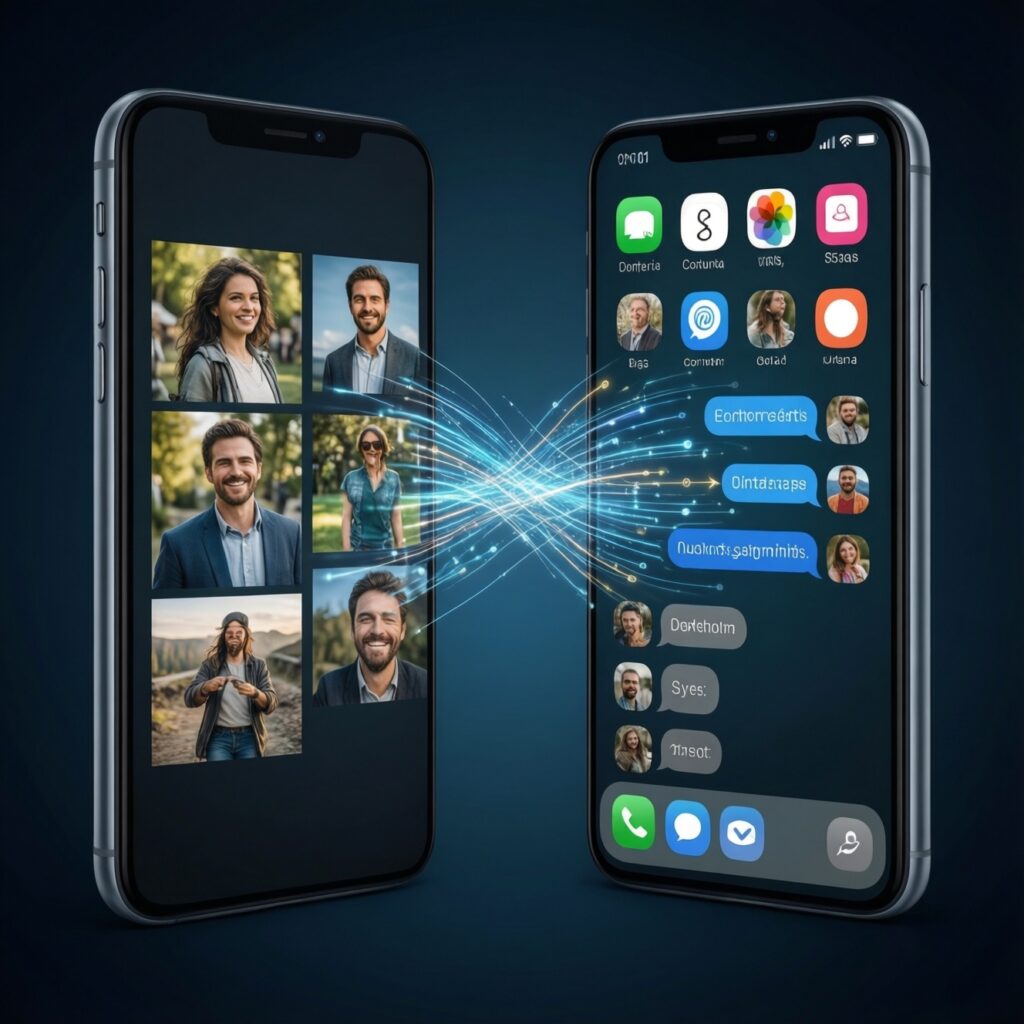
Чтобы перенести данные со старого телефона на новый, сначала проверьте совместимость устройств, создайте резервную копию и выберите способ миграции для Android или iPhone. Подключите оба смартфона к питанию и стабильной сети, следуйте подсказкам на экране, а затем проверьте контакты, фото, переписки и вход в аккаунты. Не стирайте старое устройство, пока не убедитесь, что нужные данные доступны.
Что подготовить перед переносом данных
- Зарядите оба смартфона или подключите их к питанию.
- Подключите устройства к стабильной сети Wi-Fi; при переносе кабелем заранее проверьте, что он подходит обоим смартфонам.
- Убедитесь, что помните пароли от аккаунтов Apple или Google и можете подтвердить вход.
- Проверьте свободное место на новом телефоне и сделайте резервную копию старого.
- Если переносите мессенджеры, заранее проверьте их настройки резервирования и номер телефона.
Проверьте совместимость старого и нового смартфонов
Перенос обычно подходит для перехода между двумя устройствами с Android, двумя iPhone или смартфонами разных платформ. Доступные данные и порядок действий зависят от модели, версии системы и выбранного способа: часть приложений и их содержимого может потребовать отдельной настройки.
Не начинайте миграцию, если старый телефон неисправен, не удаётся разблокировать его или подтвердить доступ к нужному аккаунту. Сначала восстановите доступ или сохраните важные файлы отдельно. Если новый смартфон уже настроен, для некоторых способов переноса может понадобиться сбросить его до заводских настроек; перед этим сохраните всё, что успели на него записать.
Сохраните резервную копию и освободите место
Резервная копия пригодится, если прямой перенос прервётся или часть данных не скопируется. На Android проверьте резервирование в настройках Google и синхронизацию контактов и фото. На iPhone создайте копию через iCloud или компьютер и убедитесь, что она завершилась. Учитывайте, что отдельные приложения хранят данные в собственных облачных копиях.
Перед началом удалите ненужные файлы с нового устройства или освободите на нём место. Сравните объём данных на старом телефоне с доступным хранилищем нового. Не удаляйте фотографии и документы со старого смартфона ради освобождения места до проверки копирования.
Выберите способ переноса для Android и iPhone
Выбирайте перенос при первоначальной настройке нового телефона, если хотите скопировать максимум доступных данных. Названия пунктов меню могут отличаться в зависимости от производителя и версии системы.
- Подготовьте оба устройства: проверьте заряд, сеть, доступ к аккаунтам и резервную копию.
- Если новый телефон уже настроен, сначала выясните, можно ли добавить данные без сброса. Не сбрасывайте его, пока не сохранили созданные на нём файлы.
- Заранее проверьте, что нужно отдельно перенести данные мессенджеров, приложений-аутентификаторов и банковских приложений.
- Подключите устройства и начните настройку. Включите новый смартфон и выберите перенос данных или восстановление из копии. Держите старый телефон рядом и разблокированным.
- Выберите вариант для Android и Android. Для переноса данных с Android на Android используйте предложенную при настройке передачу со старого устройства или восстановление из резервной копии Google. Если доступен кабельный перенос, следуйте подсказкам производителя; подтвердите подключение на обоих телефонах.
- Выберите вариант для iPhone и iPhone. При переносе данных с iPhone на iPhone используйте предложенную настройкой функцию быстрого начала или восстановление из копии iCloud либо компьютера. Не выключайте устройства и не прерывайте процесс до его завершения.
- Перенесите данные с Android на iPhone. Во время первоначальной настройки iPhone выберите перенос данных с Android, затем откройте на Android предложенное Apple приложение и выполните инструкции на экране. Если iPhone уже настроен, изучите доступные варианты до сброса: повторный перенос через этот сценарий может потребовать начать настройку заново.
- Перенесите данные с iPhone на Android. Во время настройки Android выберите копирование с iPhone и следуйте подсказкам нового устройства. В зависимости от модели можно использовать кабель или предложенный производителем способ; заранее проверьте, какие категории данных будут скопированы.
- Дождитесь завершения и проверьте сообщения системы. Не разъединяйте кабель и не выключайте устройства, пока новый телефон не сообщит о завершении переноса. Некоторые приложения, фото или файлы могут загружаться уже после первоначального копирования.
Перенесите контакты, фото, приложения и переписки
После переноса проверьте данные не только по наличию значков приложений: приложение может установиться без прежней учётной записи или содержимого. Используйте этот список:
- Откройте контакты и проверьте несколько записей, включая номера и адреса электронной почты.
- Просмотрите фотографии и видео за разные периоды, а также альбомы и недавние файлы.
- Откройте документы и загрузки, которые нужны для работы или повседневных задач.
- Проверьте календарь, заметки и напоминания, если синхронизировали их с аккаунтом.
- Запустите важные приложения и войдите в них заново, если потребуется.
- Откройте мессенджеры и проверьте наличие нужных чатов и медиафайлов.
- Проверьте, не осталось ли важных данных только в памяти старого телефона или на карте памяти.
Восстановите доступ к аккаунтам и настройте новый телефон
Если после копирования что-то не работает, сначала проверьте аккаунт, подключение к интернету и настройки синхронизации. Типичные причины проблем:
- Введён не тот аккаунт Apple или Google, в котором хранилась резервная копия.
- Не завершено подтверждение входа по коду или через доверенное устройство.
- Копия не обновлялась перед переносом и не содержит последних изменений.
- На новом смартфоне недостаточно свободного места для загрузки файлов.
- Приложение установилось, но требует повторного входа или отдельного восстановления данных.
- Для мессенджера не включена подходящая резервная копия или используется другой номер.
- Приложение-аутентификатор не перенесло записи автоматически; проверьте способы экспорта или восстановления до удаления старого телефона.
- Банковское приложение требует повторной активации по правилам банка.
Не сообщайте коды подтверждения посторонним и не вводите пароль по ссылкам из неожиданных сообщений. Если перенос не завершился, сохраните старое устройство без изменений и повторно проверьте официальные инструкции производителя или приложения.
Сверьте данные и не стирайте старый смартфон раньше времени
Оставьте старый телефон включённым и доступным, пока не проверите важные файлы, входы и способы восстановления аккаунтов. Если часть данных не перенеслась, выберите подходящий вариант:
- Повторить перенос. Уместно, если передача прервалась или новый телефон был подключён к сети с перебоями. Перед повтором проверьте, можно ли запустить копирование без сброса нового устройства.
- Восстановить из резервной копии. Подходит, если данные сохранены в Google, iCloud или на компьютере. Сначала убедитесь, что выбран нужный аккаунт и копия содержит необходимые сведения.
- Перенести отдельные файлы вручную. Используйте облачное хранилище, компьютер или совместимый кабель для фотографий и документов, которые не попали в общую миграцию.
Когда проверка завершена, выйдите из аккаунтов и удалите данные со старого смартфона только если собираетесь его продать, отдать или утилизировать. Перед сбросом ещё раз убедитесь, что нужные сведения доступны на новом устройстве и резервная копия сохранена.
Непредвиденные ситуации при переносе на новый смартфон
Что делать, если перенос остановился?
Оставьте оба устройства подключёнными к питанию и проверьте стабильность Wi-Fi или кабельного соединения. Если процесс не возобновляется, не стирайте старый телефон: проверьте копию и инструкции для своей модели, затем повторите перенос безопасным способом.
Можно ли переносить данные, если новый телефон уже настроен?
Некоторые данные можно добавить через синхронизацию аккаунта или облачное хранилище. Полный перенос при первоначальной настройке иногда требует сброса нового устройства, поэтому сначала сохраните всё, что уже появилось на нём.
Почему переписки не появились на новом смартфоне?
У мессенджеров свои правила переноса: может потребоваться отдельная копия, тот же номер телефона или специальная процедура внутри приложения. Проверьте настройки резервирования на старом устройстве, не удаляя приложение и его данные.
Что делать, если не хватает места?
Не удаляйте исходные файлы со старого телефона. Освободите место на новом или перенесите крупные фото и видео отдельно, предварительно убедившись, что у вас есть ещё одна копия.
Нужно ли держать старый телефон включённым после переноса?
Да, пока не проверите важные контакты, файлы, переписки и доступ к аккаунтам. После проверки старое устройство можно подготовить к передаче другому человеку и стереть его данные.
Можно ли перенести приложения между Android и iPhone?
Приложения обычно устанавливают заново из магазина приложений новой платформы, а их данные могут переноситься отдельно или не поддерживаться. Проверьте нужные приложения и способы восстановления до очистки старого смартфона.
Автор: Алексей Волков