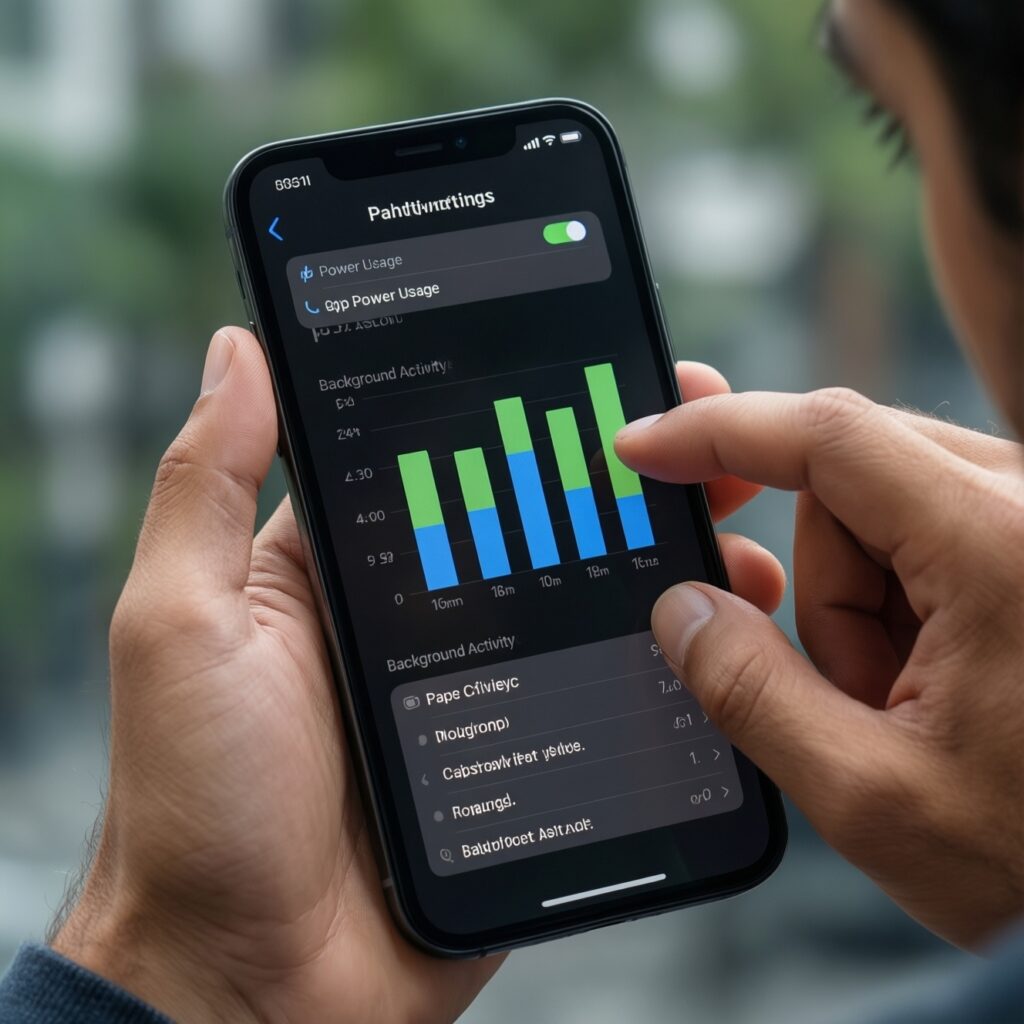
Проверить, какие приложения расходуют заряд смартфона, можно в системных настройках батареи: статистика покажет их долю и активность в фоне. Сначала сравните данные за подходящий период, затем проверьте разрешения и фоновую работу подозрительных приложений. Ограничивайте настройки по одной и оценивайте результат в обычном режиме использования.
Что проверить перед разбором расхода батареи
- Откройте системный раздел батареи, а не сторонний анализатор: для первичной проверки достаточно встроенной статистики.
- Посмотрите период учёта и время, когда телефон был заряжен или активно использовался.
- Сопоставьте расход приложения с тем, как часто и для чего вы им пользовались.
- Учтите навигацию, видеосвязь, игры, съёмку и загрузки: при активной работе повышенный расход ожидаем.
- Перед ограничениями проверьте, нужны ли приложению уведомления, синхронизация или доступ к геолокации.
Где посмотреть расход заряда по приложениям на Android
Инструкция подходит для первичной диагностики на Android-смартфонах. Названия разделов зависят от версии системы и производителя: ищите пункты «Батарея», «Использование батареи» или «Расход заряда» в настройках. Не меняйте ограничения во время важной загрузки, навигации или работы приложения, которому нужен непрерывный фон.
- Откройте «Настройки» и перейдите в раздел батареи.
- Найдите список приложений с расходом заряда и выберите нужный период, если система предлагает такую настройку.
- Нажмите на приложение, чтобы изучить доступные сведения об активности на экране и в фоне.
- Откройте карточку приложения и проверьте параметры фоновой работы, энергопотребления и использования батареи.
Так можно понять, какие приложения расходуют заряд батареи, однако высокий показатель сам по себе ещё не означает неисправность: его нужно соотнести с активностью приложения.
Как найти пожирателей батареи на iPhone
Понадобятся сам iPhone и доступ к приложению «Настройки»; устанавливать дополнительные средства диагностики не требуется. Откройте «Настройки» → «Аккумулятор» и изучите список приложений за доступный период. Если отображаются дополнительные сведения об активности или работе в фоне, используйте их для уточнения причины.
Сравните данные с тем, как вы пользовались телефоном. Если приложение активно использовалось на экране, расход может быть ожидаемым; если оно редко открывалось, а показатель заметен, проверьте фоновое обновление, геолокацию и уведомления.
Как отличить высокий расход от нормальной работы приложения
Пройдите проверку по шагам, прежде чем менять настройки. Она помогает не отключить полезную функцию из-за обычного расхода при интенсивном использовании.
- Уточните период статистики и состояние телефона в это время.
- Вспомните, запускали ли вы приложение, смотрели видео, строили маршрут или загружали файлы.
- Проверьте, работало ли приложение в фоне и нужны ли ему фоновые задачи.
- Выберите подходящий период. Смотрите статистику за время, которое отражает обычное использование телефона. После обновления системы, установки приложения или продолжительной поездки данные могут быть нетипичными.
- Сопоставьте расход с экранной активностью. Высокое потребление при длительном использовании ресурсоёмкой функции обычно объяснимо. Сравнивайте не только долю заряда, но и то, сколько времени приложение было открыто.
- Проверьте фоновую активность. Если вы почти не открывали приложение, но оно заметно расходовало заряд, изучите работу в фоне, синхронизацию и геолокацию. Эти функции могут быть необходимы для сообщений, навигации или обновления данных.
- Повторите наблюдение в обычных условиях. После единичной необычной активности не делайте вывод о постоянном перерасходе. Посмотрите, повторяется ли ситуация при привычном использовании телефона.
- Меняйте настройки по одной. Отключите или ограничьте только одну ненужную функцию, затем проверьте, сохранились ли нужные уведомления и работа приложения. Так проще определить причину и вернуть настройку, если она оказалась важной.
Какие фоновые настройки проверить у самых затратных приложений
После диагностики проверьте настройки приложений с необычным для вашего сценария расходом. Это практичный способ понять, как уменьшить расход батареи на смартфоне, не отключая нужные функции целиком.
- Разрешена ли приложению работа в фоне, когда постоянная активность не нужна.
- Включено ли фоновое обновление данных и требуется ли оно для текущих задач.
- Не выполняется ли автоматическая синхронизация слишком часто для ваших потребностей.
- Нужен ли приложению постоянный доступ к геолокации или достаточно доступа при использовании.
- Включены ли уведомления, которые вы не читаете и которые не требуют немедленной доставки.
- Не настроены ли автоматическая загрузка медиафайлов, резервное копирование или обновление данных через мобильную сеть.
- Не включён ли для приложения режим экономии энергии, который может задерживать уведомления или обновления.
Как ограничить геолокацию, уведомления и синхронизацию
Настройки доступа обычно находятся в карточке приложения или в системных разделах разрешений, уведомлений и фонового обновления. Выбирайте минимальный доступ, который не мешает нужным функциям. Не отключайте геолокацию или синхронизацию вслепую: сначала оцените, как это повлияет на использование приложения.
- Не ограничивайте фоновую работу мессенджера, если ожидаете своевременные сообщения.
- Не лишайте навигационное приложение доступа к геолокации во время маршрута.
- Не отключайте синхронизацию данных, которые важно получать на нескольких устройствах.
- Не выключайте все уведомления сразу: оставьте важные категории и уберите только ненужные.
- Не применяйте жёсткую экономию энергии к приложению, от которого зависят звонки, оповещения или рабочие процессы.
- Не меняйте одновременно несколько разрешений: иначе будет трудно понять, что повлияло на расход или работу приложения.
- Не устанавливайте неизвестные утилиты, обещающие автоматически устранить разряд: для начала используйте системные настройки.
Как убедиться, что изменения помогли сэкономить заряд
Чтобы понять, как настроить приложения чтобы не разряжали батарею, сравните статистику до и после изменений при похожем режиме использования. Учитывайте не только расход, но и последствия: приходят ли сообщения, обновляются ли данные и работают ли нужные функции.
- Сравните расход того же приложения за сопоставимые периоды и при похожей нагрузке.
- Проверьте, не стали ли уведомления или синхронизация заметно задерживаться.
- Если улучшения нет, верните последнюю настройку и проверьте следующий возможный источник расхода.
Если батарея быстро разряжается даже при небольшом использовании и после проверки приложений, возможны другие причины: слабый сигнал сети, высокая яркость, интенсивная работа экрана или износ аккумулятора. В таком случае проверьте общие настройки энергопотребления и состояние батареи средствами телефона или обратитесь в сервис.
Чтобы продлить время работы батареи смартфона, сначала устраняйте подтверждённые фоновые причины и сохраняйте функции, которые нужны каждый день.
Нюансы диагностики разряда и настройки приложений
Почему список расхода меняется после зарядки?
Системная статистика отражает выбранный период, а после зарядки или смены периода данные могут выглядеть иначе. Сравнивайте показатели за сопоставимое время и при похожем использовании.
Стоит ли закрывать приложения вручную?
Постоянное закрытие приложений не заменяет проверку их фоновых настроек. Сначала выясните, какое приложение действительно расходует заряд и какая функция активна.
Можно ли отключить геолокацию для всех приложений?
Можно, но это может нарушить навигацию, поиск устройства или другие нужные функции. Безопаснее ограничить доступ отдельно для приложений, которым постоянная геолокация не требуется.
Почему приложение расходует заряд, хотя я его не открывал?
Оно могло обновлять данные, синхронизироваться, использовать геолокацию или выполнять фоновые задачи. Проверьте подробности активности и разрешения в системных настройках.
Как понять, что расход приложения чрезмерный?
Признак для проверки — заметный расход при редком использовании и без очевидной фоновой задачи. Подтвердите наблюдение в обычном режиме, прежде чем менять настройки.
Что делать, если после ограничений перестали приходить уведомления?
Верните приложению необходимую фоновую работу или разрешение на уведомления. Меняйте настройки по одной, чтобы определить, какое ограничение вызвало задержку.
Нужно ли устанавливать приложение для контроля батареи?
Для первичной диагностики достаточно системной статистики Android или iPhone. Дополнительные инструменты не обязательны и требуют отдельной проверки надёжности.
Автор: Сергей Фёдоров.