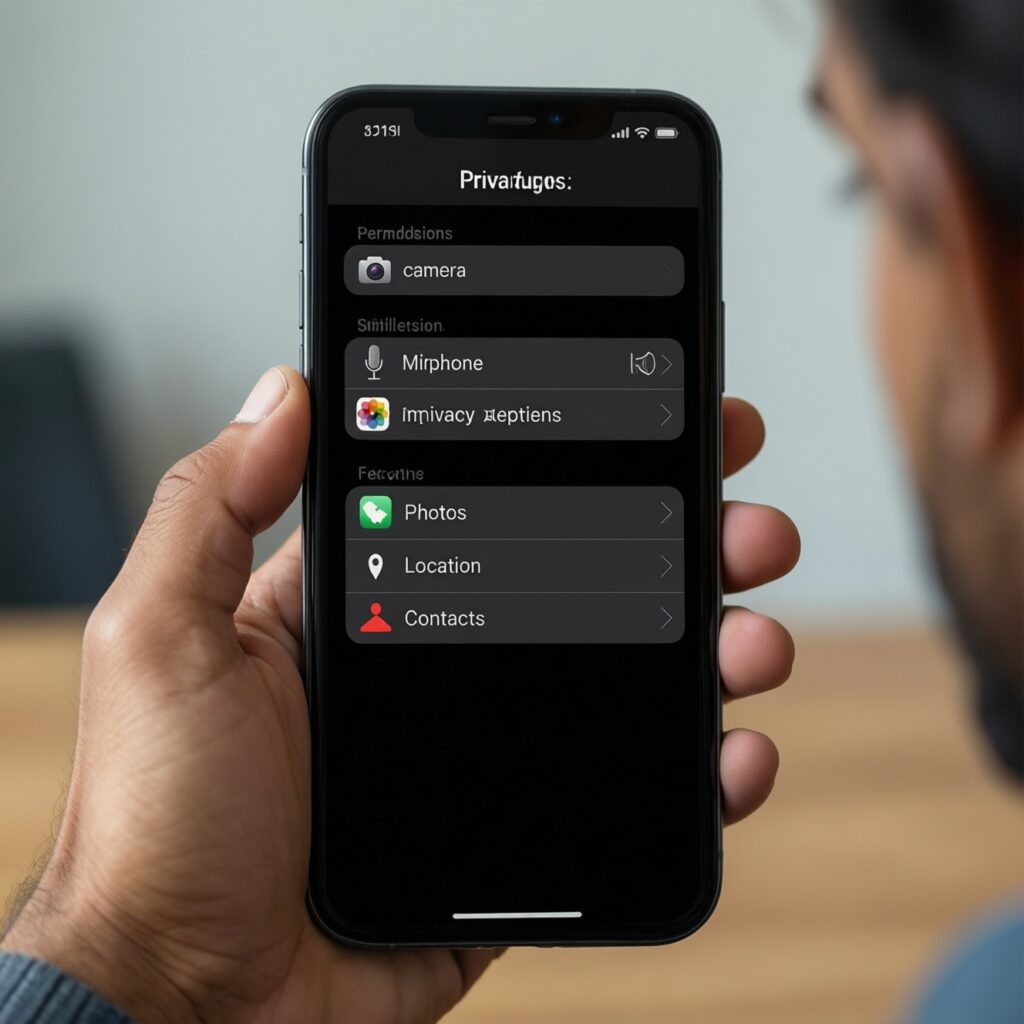
Проверить приватность приложений можно в системных настройках iPhone или Android: просмотрите доступ к камере, микрофону, фото, геолокации и контактам, затем ограничьте ненужные разрешения и фоновую активность. Названия пунктов меню зависят от версии системы. Ниже — безопасный порядок проверки, который поможет улучшить настройки приватности на телефоне и защиту личных данных на телефоне.
Что проверить в приватности приложений в первую очередь
- Откройте системный список приложений и их разрешений.
- Оставьте доступ к камере и микрофону только приложениям, которым он нужен по назначению.
- Для геолокации выберите минимально необходимый режим, например доступ только во время использования приложения.
- Проверьте, каким программам доступны фото, контакты и другие личные данные.
- Отключите ненужную фоновую активность и персонализацию рекламы.
Как открыть настройки доступа приложений на iPhone и Android
Эта проверка подходит, если вы хотите пересмотреть доступ приложений к данным или давно не проверяли разрешения. Она не удаляет приложения и не меняет их учётные записи. Не отзывайте доступы наугад: отдельная функция может перестать работать, пока разрешение не будет выдано снова.
На iPhone откройте «Настройки» и выберите «Конфиденциальность и безопасность» либо найдите нужное приложение в списке настроек. На Android названия и расположение пунктов различаются: обычно нужный раздел находится в «Настройках» в пунктах «Безопасность и конфиденциальность», «Конфиденциальность» или «Приложения». Можно воспользоваться поиском в настройках по словам «разрешения» или «доступ».
В видеоинструкции показывайте экран с системным меню и путь к каждому переключателю. Перед записью закройте уведомления и не демонстрируйте личные переписки, контакты или сведения учётной записи.
Проверьте разрешения на камеру, микрофон и фото
Для проверки нужен только смартфон и доступ к системным настройкам. Устанавливать дополнительные приложения или передавать кому-либо пароль, код разблокировки и данные учётной записи не требуется.
Откройте список разрешений для камеры, микрофона и фото. На iPhone эти пункты обычно находятся в разделе «Конфиденциальность и безопасность»; на Android ищите управление разрешениями в настройках конфиденциальности или в карточке приложения. Сверяйте доступ с назначением программы: видеосвязи нужна камера и микрофон во время звонка, а приложению-фонарю обычно не нужны контакты.
Ограничьте доступ к геолокации и контактам
- Откройте управление разрешениями. В настройках найдите раздел приложений и разрешений либо страницу «Конфиденциальность и безопасность». На Android может быть доступен общий список приложений, получивших конкретное разрешение.
- Выберите геолокацию. Просмотрите приложения с доступом к местоположению. Для тех, кому геолокация нужна лишь при активном использовании, выберите соответствующий вариант, если он доступен; постоянный доступ оставляйте только при явной необходимости.
- Проверьте контакты. Откройте список приложений с доступом к контактам и отключите разрешение для программ, которым адресная книга не нужна для основной функции.
- Проверьте изменения. Закройте настройки и запустите приложения, которыми пользуетесь. Если важная функция перестала работать, вернитесь к её разрешению и выдайте минимальный доступ, необходимый для этой функции.
Быстрый режим
- Откройте настройки разрешений.
- Проверьте геолокацию и оставьте постоянный доступ только при необходимости.
- Просмотрите приложения с доступом к контактам и отключите лишний.
- Проверьте, что нужные функции приложений продолжают работать.
Найдите приложения, которые собирают данные без необходимости
Системное разрешение показывает, к какой категории данных приложение может получить доступ; само по себе оно не объясняет все способы обработки информации. Оцените, соответствует ли запрашиваемый доступ назначению приложения, и проверьте результат по списку:
- У приложения есть доступ к камере или микрофону, хотя вы не используете в нём съёмку, запись или звонки.
- Программа получает геолокацию постоянно, хотя её функции работают без этого.
- Приложение запрашивает контакты без очевидной причины.
- Доступ к фото открыт целиком, хотя для работы достаточно выбранных изображений.
- У давно не используемого приложения остались разрешения на личные данные.
- Вы не помните, зачем устанавливали приложение или какую задачу оно решает.
- В настройках приложения можно ограничить сбор данных или удалить сведения учётной записи, которыми вы больше не пользуетесь.
Если назначение доступа непонятно, сначала ограничьте разрешение и проверьте работу нужной функции. Приложение, которое вам больше не нужно, безопаснее удалить штатным способом, предварительно сохранив необходимые данные.
Настройте фоновую активность и персонализированную рекламу
Ограничения фоновой работы и рекламные настройки находятся в разных разделах, а доступные параметры зависят от модели и версии системы. Проверьте распространённые ошибки:
- Отключать все фоновые процессы без проверки: могут задерживаться уведомления и синхронизация.
- Считать запрет фоновой активности заменой проверке разрешений камеры, микрофона и геолокации.
- Не проверять, какие приложения могут обновлять данные в фоне, хотя такая функция им не требуется.
- Ожидать, что отключение персонализированной рекламы полностью отключит рекламу.
- Путать рекламные настройки системы с разрешениями конкретного приложения.
- Соглашаться на необязательное отслеживание, не прочитав пояснение на экране.
- Менять настройки во время важного звонка или работы приложения, не проверив последствия.
На iPhone изучите разделы конфиденциальности и настроек обновления контента приложениями в фоновом режиме. На Android проверьте параметры батареи и фоновой работы приложений, а также разделы конфиденциальности и рекламы. Если пунктов с таким названием нет, воспользуйтесь поиском в настройках.
Как закрепить результат и повторить проверку через месяц
- Повторите ручной аудит. Снова просмотрите разрешения камеры, микрофона, фото, геолокации и контактов после установки новых приложений.
- Используйте системные отчёты. Если в вашей версии iOS или Android есть журнал доступа или панель конфиденциальности, проверяйте, какие приложения обращались к разрешениям.
- Ведите короткую заметку. Запишите приложения, которым оставили постоянный доступ, и причину. Это упростит следующую проверку.
Чтобы настроить конфиденциальность на смартфоне без лишних изменений, пересматривайте параметры после обновлений системы и приложений. Для настроек безопасности приложений Android и настроек приватности iPhone ориентируйтесь на системные названия разделов: меню может меняться между версиями.
Нюансы проверки приватности на смартфоне
Как понять, нужно ли приложению разрешение на геолокацию?
Сопоставьте разрешение с основной функцией приложения. Если местоположение нужно только для отдельной функции, используйте доступ во время работы или другой минимальный вариант, если он доступен.
Что изменится, если запретить приложению доступ к микрофону?
Функции записи голоса, звонков или голосового ввода могут перестать работать. Если они нужны, выдайте разрешение повторно через системные настройки.
Можно ли ограничить доступ только к отдельным фотографиям?
В некоторых версиях системы доступен выбор отдельных фото. Если такого варианта нет, можно отключить доступ и включать его только при необходимости.
Где найти список приложений с доступом к камере на Android?
Обычно он находится в управлении разрешениями или в разделе конфиденциальности. Путь зависит от версии Android и производителя, поэтому используйте поиск в настройках по слову «камера».
Отключение персонализированной рекламы прекратит показ рекламы?
Обычно такая настройка ограничивает персонализацию, а не сам показ рекламы. Название и доступность параметра зависят от системы и приложения.
Что делать, если после отключения разрешения приложение перестало работать?
Верните разрешение только для нужной функции и выберите минимальный доступ, который предлагает система. Если функция не нужна, оставьте разрешение отключённым.
Нужно ли устанавливать приложение для проверки приватности?
Для базового аудита достаточно встроенных настроек iPhone или Android. Не устанавливайте неизвестные программы и не сообщайте им пароли или коды подтверждения.