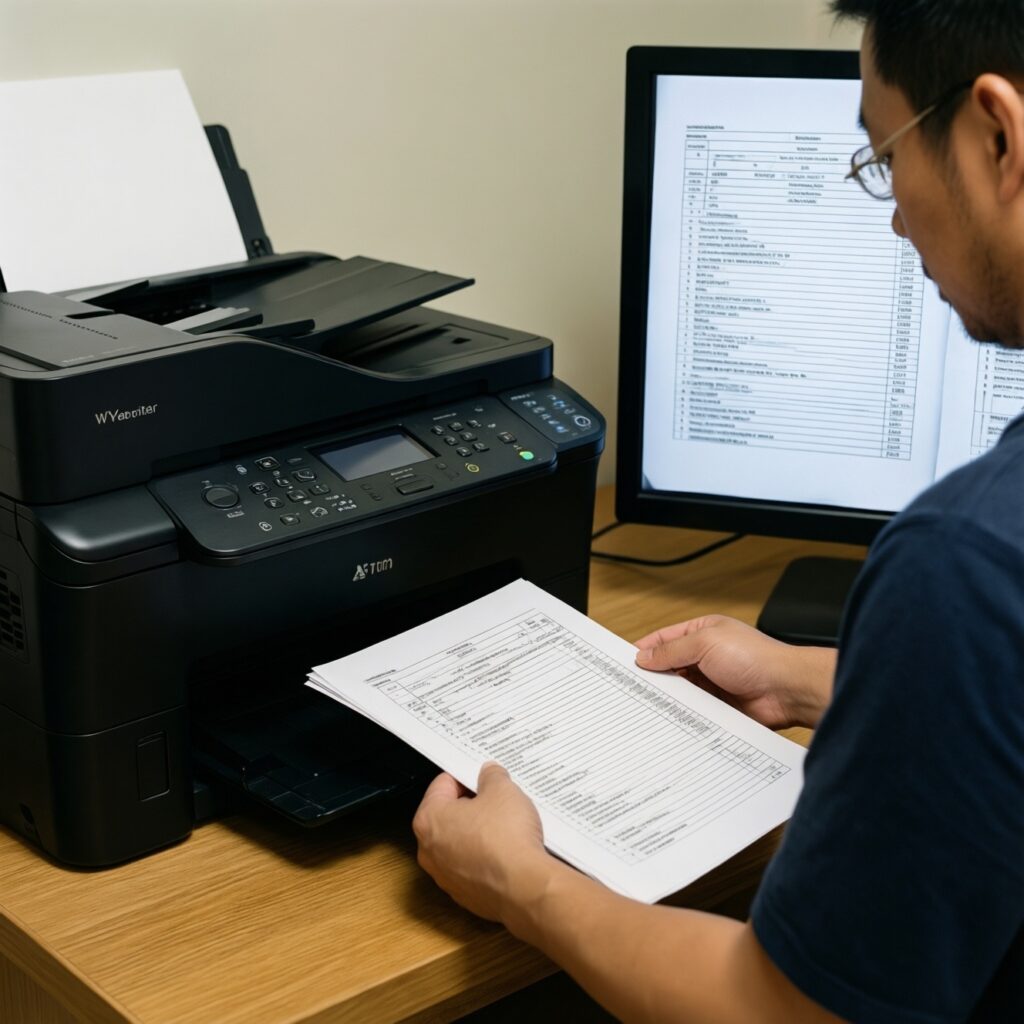
Сократить расход бумаги при домашней печати можно, если сначала проверить макет, затем включить печать с двух сторон или разместить несколько страниц на листе. Поля и масштаб меняйте осторожно: мелкий шрифт и обрезанные края ухудшают читаемость. Перед печатью всего документа распечатайте пробную страницу и проверьте её вручную.
Где экономить бумагу, не жертвуя разборчивостью
- Используйте двустороннюю печать, если принтер поддерживает её, а листы можно читать или переплетать с обеих сторон.
- Проверьте, есть ли в документе лишние пустые страницы, большие поля или случайные разрывы.
- Размещайте несколько страниц на листе только для коротких текстов и материалов, где мелкий шрифт останется удобным.
- Сохраняйте исходный файл и печатайте пробный лист перед большим заданием.
- Ориентируйтесь на читаемость: экономичная печать на принтере не должна превращать текст в слишком мелкий или бледный.
Настройте поля, масштаб и ориентацию под конкретный документ
Уменьшение полей и выбор альбомной ориентации подходят для текстов, таблиц и документов с широкими строками. Не меняйте масштаб автоматически, если в документе есть мелкие подписи, поля для заполнения, изображения у края страницы или требования к печати в исходном размере.
Откройте предварительный просмотр и проверьте, не выходят ли заголовки, номера страниц и примечания за область печати. Если текст уменьшается, сначала уберите пустые интервалы и ненужные разрывы, а уже затем меняйте масштаб. Не устанавливайте поля меньше минимальных значений, поддерживаемых принтером.
Печатайте на обеих сторонах с учётом порядка страниц
Перед тем как включить двустороннюю печать на принтере, проверьте, поддерживает ли устройство автоматический режим. Для ручной подачи заранее уточните в инструкции принтера, какой стороной и каким краем возвращать листы: у разных моделей порядок может отличаться.
Понадобятся файл с корректным порядком страниц, бумага подходящего формата и доступ к настройкам печати. Для документа, который будут перелистывать как книгу, выберите переворот по длинному краю; для альбомной ориентации или отдельных схем может потребоваться переворот по короткому краю. Сначала распечатайте несколько страниц и проверьте, правильно ли расположены обороты.
Когда несколько страниц на листе остаются читаемыми
Перед настройкой оцените риски и ограничения:
- При уменьшении страницы тонкие линии, сноски и подписи могут стать неразборчивыми.
- Автоматический масштаб иногда меняет размер текста сильнее, чем ожидается по предварительному просмотру.
- Ручная двусторонняя печать может нарушить порядок страниц, если листы вернуть в лоток неверной стороной.
- Для брошюры учитывайте поля переплёта: текст у корешка не должен попасть под сгиб.
- Определите, кому предназначена распечатка. Для личного чтения можно проверить вариант с двумя страницами на листе; для анкеты, договора или документа с мелкими примечаниями предпочтительнее обычный размер.
- Выберите раскладку в настройках печати. В свойствах принтера или диалоговом окне приложения найдите параметр страниц на листе и начните с двух. Названия пунктов зависят от программы и модели устройства.
- Проверьте ориентацию и порядок страниц. Убедитесь, что страницы идут в нужной последовательности, а лист расположен вертикально или горизонтально без обрезанных полей.
- Оцените читаемость пробного листа. Прочитайте мелкий фрагмент при обычном освещении. Если приходится напрягать зрение, вернитесь к одной странице на листе или увеличьте масштаб.
- Запустите оставшуюся часть задания. После проверки пробного листа печатайте документ целиком и сохраните выбранные параметры для похожих файлов.
Проверьте макет и пробную страницу до печати всего файла
- В предварительном просмотре отображаются все нужные страницы.
- Нет лишних пустых листов и случайных разрывов страниц.
- Текст, таблицы, номера страниц и примечания не обрезаны.
- Размер шрифта после масштабирования остаётся удобным для чтения.
- Для двусторонней печати выбран подходящий край переворота.
- На пробном листе оборотная сторона ориентирована правильно.
- Поля у переплёта или сгиба не закрывают текст.
- Контраст текста достаточен при выбранном режиме печати.
Сравнение способов экономии: расход бумаги и риск ошибок
Способ выбирайте по содержанию документа, а не только по желанию уменьшить число листов. В таблице указаны типичные компромиссы: итог зависит от настроек файла и возможностей принтера.
| Способ | Когда подходит | Риск для читаемости или результата |
|---|---|---|
| Двусторонняя печать | Для многостраничного текста и документов, которые удобно перелистывать | Неверный край переворота или порядок подачи листов |
| Несколько страниц на листе | Для черновиков, конспектов и коротких материалов с крупным шрифтом | Текст и подписи могут стать слишком мелкими |
| Настройка полей и масштаба | Для документов с избыточными полями и свободным пространством | Обрезка содержимого или потеря удобного размера текста |
| Печать только выбранных страниц | Когда нужны отдельные разделы или листы | Можно пропустить страницу или нарушить последовательность |
Типичные ошибки при настройке:
- Печатать весь файл без проверки предварительного просмотра.
- Уменьшать масштаб, не проверив размер сносок и подписей.
- Включать печать на обеих сторонах без теста ориентации оборота.
- Выбирать максимальное число страниц на листе только ради экономии.
- Игнорировать минимальные поля, которые поддерживает принтер.
- Использовать автоматическую подачу бумаги, не проверив её настройки для конкретной модели.
- Печатать с низким качеством, если из-за этого бледнеют тонкие линии или мелкий текст.
Как выбрать бумагу и режим печати без потери контрастности
- Обычная бумага и стандартный режим. Подходят для большинства текстовых документов; перед заданием на много страниц проверьте, что тонкие символы и таблицы выглядят чётко.
- Черновой режим. Уместен для внутренней проверки текста, если печать остаётся контрастной. Для документов, которые будут долго хранить или передавать другим, сначала оцените качество образца.
- Более плотная бумага. Используйте её, когда этого требует назначение документа или двусторонняя печать на тонком листе просвечивает. Проверьте, поддерживает ли такой тип бумаги принтер.
- Подходящий принтер для будущих задач. Если вы планируете купить принтер для дома, сравните наличие автоматической двусторонней печати, поддержку нужного формата и удобство ручной подачи. Запрос принтер с двусторонней печатью для дома помогает найти модели с этой функцией, но перед покупкой сверяйте характеристики конкретного устройства.
Нюансы домашней печати, которые стоит проверить заранее
Как понять, поддерживает ли принтер автоматическую двустороннюю печать?
Проверьте руководство и характеристики модели, а также параметры драйвера. Если автоматического режима нет, устройство может допускать ручную печать с повторной подачей листов.
Какой край переворота выбрать для обычного документа?
Для вертикальной страницы, которую будут перелистывать как книгу, обычно выбирают переворот по длинному краю. Перед печатью всего файла проверьте ориентацию оборота на пробной странице.
Сколько страниц размещать на одном листе?
Начните с двух страниц на листе и проверьте мелкий текст при обычном освещении. Если подписи или основной текст трудно читать, печатайте по одной странице на листе.
Можно ли печатать с уменьшенными полями?
Можно, если принтер поддерживает выбранный размер полей и содержимое не подходит вплотную к краям. Учитывайте поля переплёта, если документ будут скреплять или сшивать.
Что делать, если при двусторонней печати страницы оказались перевёрнуты?
Остановите задание и повторите тест с несколькими листами, изменив край переворота или порядок ручной подачи. Порядок возврата бумаги уточните в инструкции к принтеру.
Помогает ли черновой режим экономить бумагу?
Он меняет качество печати, но сам по себе не уменьшает число листов. Для экономии бумаги сочетайте его с подходящей раскладкой страниц, если текст при этом остаётся читаемым.
Нужно ли покупать принтер с автоматической двусторонней печатью?
Это удобно, если вы регулярно печатаете многостраничные документы. Если двусторонняя печать нужна редко, сравните её пользу с другими характеристиками и проверьте, подходит ли устройство для ваших форматов и типов бумаги.
Автор: Михаил Орлов