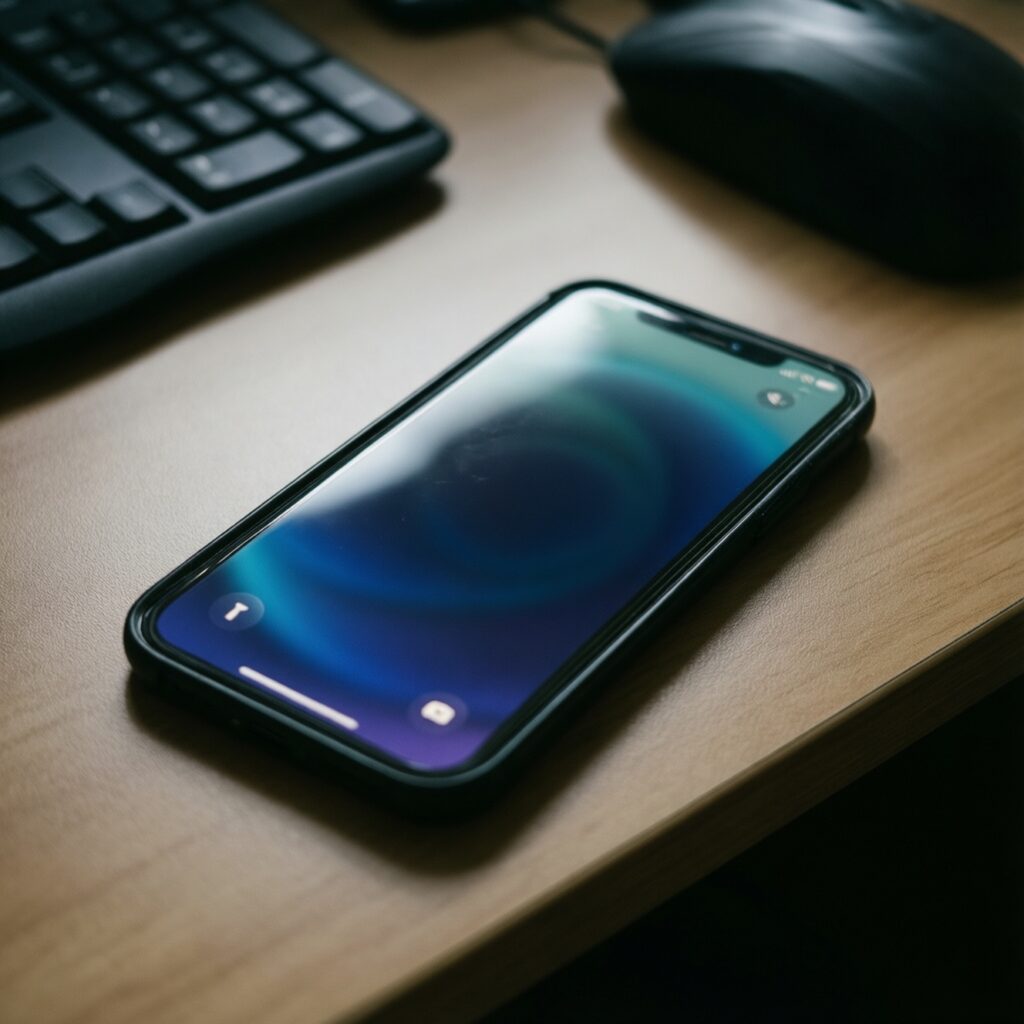
Автоматическое выключение экрана на смартфоне настраивается через тайм-аут: после периода бездействия дисплей гаснет, а устройство при необходимости блокируется. На Android параметр обычно находится в разделе настроек экрана, на iPhone — в разделе автоблокировки. Выберите время с учётом привычек, расхода батареи и защиты данных; названия пунктов могут различаться в зависимости от модели и версии системы.
Что проверить перед настройкой тайм-аута экрана
- Убедитесь, что знаете код-пароль устройства или другой способ разблокировки.
- Проверьте, не активен ли режим энергосбережения: он может влиять на поведение дисплея.
- Учитывайте, что длительное свечение экрана расходует заряд и оставляет данные на виду.
- Если нужного пункта нет, воспользуйтесь поиском по настройкам: введите «тайм-аут», «автоблокировка» или «время отключения экрана».
- Настраивайте параметр отдельно на каждом устройстве: пути и доступные варианты отличаются.
Где изменить время отключения экрана на Android
Этот способ подходит, если дисплей гаснет слишком быстро или, наоборот, остаётся включённым дольше, чем нужно. Обычно параметр расположен в настройках дисплея, но у разных производителей названия разделов отличаются. Не увеличивайте тайм-аут без необходимости на устройстве, которое часто остаётся без присмотра.
- Откройте приложение «Настройки».
- Перейдите в раздел «Экран», «Дисплей» или похожий раздел.
- Найдите пункт «Тайм-аут экрана», «Спящий режим» или «Автоматическое отключение экрана».
- Выберите подходящий вариант и вернитесь к обычному использованию телефона.
Так можно понять, как изменить время отключения экрана на Android. Если названия не совпадают, найдите параметр через строку поиска в «Настройках».
Как настроить автоблокировку на iPhone
Для изменения параметра понадобится доступ к разблокированному iPhone и приложению «Настройки». Установите код-пароль, если хотите, чтобы после выключения дисплея телефон защищал данные от посторонних.
- Откройте «Настройки» и перейдите в раздел «Экран и яркость».
- Нажмите «Автоблокировка».
- Выберите доступный интервал. Если пункт недоступен или ограничен, проверьте режим энергосбережения и действующие ограничения устройства.
Так выполняется настройка блокировки экрана на iPhone. Чтобы проверить результат, оставьте телефон без действий и посмотрите, выключится ли дисплей согласно выбранному интервалу.
Как выбрать тайм-аут с учётом батареи и безопасности
Перед настройкой оцените ограничения, чтобы не оставить экран включённым в неподходящий момент:
- Долгое свечение дисплея увеличивает расход заряда.
- Если телефон лежит без присмотра, содержимое экрана может увидеть другой человек.
- Настройка тайм-аута не заменяет код-пароль и не гарантирует блокировку сразу после выключения дисплея: поведение зависит от параметров безопасности.
- Видеоплееры, навигация и некоторые приложения могут удерживать дисплей включённым независимо от выбранного интервала.
- Определите сценарий. Для повседневного использования выбирайте короткий интервал, который не мешает чтению и работе. Если экран нужен для рецепта или инструкции, настройте более долгий тайм-аут только при необходимости.
- Сопоставьте удобство и расход заряда. Начните с доступного короткого варианта и проверьте, не гаснет ли дисплей во время обычной задачи. Увеличивайте интервал, только если это действительно нужно.
- Проверьте блокировку устройства. Убедитесь, что установлен код-пароль, а параметры защиты настроены так, как вам нужно. Не полагайтесь на погасший дисплей как на единственную меру защиты.
- Проверьте поведение в разных приложениях. Откройте приложение, в котором экран обычно остаётся включённым, и сравните результат с обычным режимом ожидания.
- Верните настройку после временной задачи. Если вы увеличили время ради конкретного сценария, после завершения верните более короткий интервал.
Чем отличаются параметры экрана на разных версиях смартфонов
На Android путь и название пункта зависят от оболочки производителя. На iPhone параметр автоблокировки находится в настройках экрана, но доступные варианты могут зависеть от текущих ограничений и режима энергосбережения.
| Что сравнить | Android | iPhone |
|---|---|---|
| Где искать | Настройки экрана или дисплея; точное название зависит от производителя | «Настройки» → «Экран и яркость» → «Автоблокировка» |
| Если пункт не находится | Поиск по настройкам по словам «тайм-аут» или «отключение экрана» | Поиск в настройках по слову «Автоблокировка» |
| Что может влиять | Настройки энергосбережения, приложения и особенности оболочки | Режим энергосбережения и ограничения устройства |
| Как проверить результат | Оставить телефон без действий и проверить, гаснет ли дисплей | Оставить iPhone без действий и проверить автоблокировку |
- Проверьте, что выбранный интервал отображается в настройках после выхода из меню.
- Оставьте устройство без действий и убедитесь, что экран гаснет.
- Проверьте, блокируется ли телефон так, как вы ожидаете.
- Повторите проверку после отключения энергосбережения, если результат отличается от ожидаемого.
- Проверьте поведение отдельно в приложении, которое обычно удерживает дисплей включённым.
Почему экран не гаснет по заданному времени
- Открыто приложение, которое удерживает экран активным, например видеоплеер или навигация.
- Включена функция, предотвращающая выключение дисплея во время просмотра или работы с устройством.
- Активен режим энергосбережения, из-за которого доступны не все параметры или поведение отличается от обычного.
- Изменение не сохранено: повторно откройте настройки и проверьте выбранный вариант.
- Тайм-аут проверяется во время взаимодействия с экраном: касания и движения могут начинать отсчёт заново.
- На Android пункт может называться иначе или находиться в другом разделе настроек производителя.
- Временное ограничение или профиль управления устройством может запрещать изменение параметра.
Если возникает вопрос, почему экран телефона не выключается автоматически, сначала закройте приложение, которое может удерживать дисплей активным, и проверьте тайм-аут на главном экране.
Как сохранить экран включённым только в нужных сценариях
- Используйте настройку самого приложения. В некоторых приложениях есть отдельный режим, который не даёт дисплею погаснуть во время чтения, навигации или просмотра. Включайте его только для нужной задачи.
- Увеличивайте тайм-аут временно. Это подойдёт, если параметр приходится менять нечасто; после завершения задачи верните прежнее значение.
- Проверьте системные функции удержания экрана. На некоторых устройствах дисплей остаётся активным, пока пользователь смотрит на него. Учитывайте, что доступность и название функции зависят от модели.
- Используйте режим энергосбережения осознанно. Он может помочь сократить расход заряда, но способен менять поведение экрана или ограничивать выбор параметров.
Чтобы увеличить время работы экрана на телефоне для конкретного дела, сначала проверьте настройки соответствующего приложения: это помогает не оставлять длинный тайм-аут включённым постоянно.
Разбор частых ситуаций с автоблокировкой экрана
Где находится тайм-аут экрана на Android?
Обычно он расположен в настройках дисплея или экрана. Если найти пункт не удаётся, используйте поиск в приложении «Настройки».
Почему на iPhone нельзя выбрать автоблокировку?
Проверьте, включён ли режим энергосбережения, и нет ли ограничений устройства. Затем снова откройте «Экран и яркость» и проверьте доступность пункта.
Тайм-аут настроен, но экран не гаснет. Что проверить?
Закройте приложения, которые могут удерживать дисплей активным, и проверьте поведение на главном экране. Убедитесь, что во время проверки вы не касаетесь дисплея.
Отключение экрана всегда блокирует телефон?
Не обязательно: это зависит от настроек безопасности и блокировки. Проверьте параметры код-пароля и автоблокировки отдельно.
Как оставить дисплей включённым во время чтения?
Проверьте настройки приложения для чтения или временно увеличьте системный тайм-аут. После завершения задачи верните более короткий вариант.
Будет ли длинный тайм-аут расходовать больше заряда?
Если экран остаётся включённым дольше, он может расходовать больше энергии. Для экономии заряда выбирайте минимальный интервал, который не мешает обычным задачам.
Автор: Михаил Орлов.