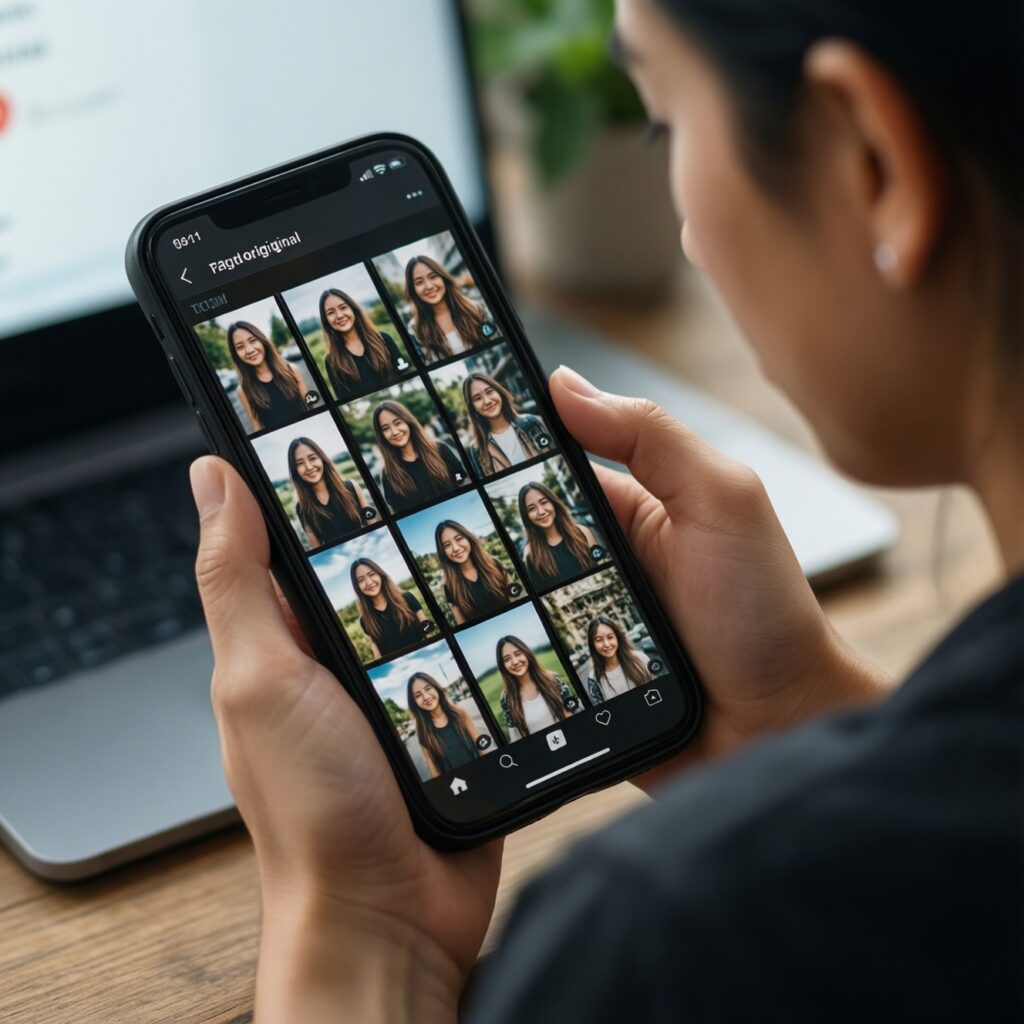
Чтобы найти и безопасно удалить дубликаты фотографий на смартфоне, сначала используйте встроенную галерею: на iPhone проверьте альбом «Дубликаты», на Android — инструменты приложения «Галерея» или файлового менеджера. Сравните найденные снимки, сохраните нужный оригинал и только затем удаляйте копии. Перед очисткой проверьте резервную копию и влияние облачной синхронизации.
Перед очисткой фотогалереи: что важно учесть
- Сделайте резервную копию важных снимков или убедитесь, что они уже сохранены в надёжном месте.
- Не удаляйте фотографии массово, пока не проверили содержимое подборки: похожие кадры могут отличаться качеством, обработкой или важными деталями.
- Учитывайте синхронизацию: удаление в облачной фотогалерее может затронуть снимки на других устройствах.
- Названия разделов и доступность автоматического поиска зависят от версии системы, приложения и производителя телефона.
- Если используете стороннее приложение, проверьте его разработчика и запрашиваемые разрешения до предоставления доступа к медиатеке.
Как найти одинаковые снимки во встроенных инструментах iPhone и Android
Встроенный поиск — подходящий первый шаг, если нужно освободить место без установки дополнительного приложения. На iPhone откройте «Фото» и найдите альбом «Дубликаты» в разделе утилит, если он доступен в вашей версии iOS. Система предлагает объединить найденные копии, сохранив выбранную версию и объединив доступные сведения о снимках.
На Android откройте приложение, в котором хранится галерея, и проверьте разделы вроде «Управление», «Очистка» или «Дубликаты». Их расположение и наличие зависят от производителя. Если штатная галерея не умеет искать копии, проверьте файловый менеджер или приложение для управления фотографиями. Запрос «как найти одинаковые фото на смартфоне» не всегда приводит к одному универсальному способу: интерфейсы Android различаются.
Не начинайте автоматическую очистку, если снимки ещё не загружены из облака, телефон сообщает об ошибке синхронизации или резервная копия не проверена. В таких случаях сначала уточните, где находятся оригиналы и какие действия будут синхронизированы.
Пошаговая видеоинструкция: от поиска копий до удаления
Ниже — последовательность действий, по которой удобно пройти очистку самостоятельно или подготовить видеоинструкцию. Для поиска понадобятся смартфон, доступ к приложению с фотографиями и, при необходимости, подключение к интернету для проверки облачной копии.
Риски и ограничения перед началом:
- Удалённый снимок может исчезнуть и на других устройствах, если включена синхронизация.
- Корзина даёт возможность восстановления не всегда и может очищаться автоматически по правилам приложения.
- Автоматический алгоритм способен принять за дубликаты похожие кадры или версии с разным разрешением.
- Сторонней программе для сканирования медиатеки может потребоваться широкий доступ к фотографиям и видео.
Как отличить дубликаты от похожих кадров и отредактированных фото
Перед удалением просмотрите каждую группу найденных файлов. Эти шаги помогут понять, действительно ли перед вами повторяющиеся фотографии, а не два похожих кадра или оригинал с обработанной версией.
- Откройте снимки рядом. Сравните изображение, а не только миниатюры или названия файлов. Проверьте, совпадают ли момент съёмки, композиция и содержимое.
- Увеличьте важные детали. Оцените резкость, фокус, экспозицию и разрешение. Если один кадр заметно качественнее, оставьте его.
- Проверьте обработку и формат. Цветокоррекция, обрезка, фильтр или сохранение в другом формате могут создавать похожие файлы, которые не стоит считать ненужными автоматически.
- Сверьте сведения о файлах. Посмотрите дату, размер и место хранения, если приложение показывает эти данные. Совпадение названия или времени само по себе не доказывает, что снимки одинаковы.
- Выберите, что оставить. Для точных копий сохраните один вариант, который открывается и имеет нужное качество. Если сомневаетесь, отложите удаление и сначала скопируйте оба файла в резервное хранилище.
- Удалите проверенные копии. Удаляйте небольшими группами, затем откройте несколько оставшихся снимков и убедитесь, что нужные оригиналы доступны.
Какие приложения помогут очистить галерею и какие разрешения им нужны
Если штатных возможностей недостаточно, можно рассмотреть файловый менеджер или приложение для поиска дубликатов фотографий. Выбирайте инструмент, который показывает найденные файлы до удаления и позволяет проверить их вручную. На Android набор функций зависит от устройства и версии приложения; на iPhone сторонние инструменты работают в рамках разрешений iOS.
Перед подтверждением удаления проверьте результат:
- Приложение показывает список файлов, а не удаляет их сразу после сканирования.
- Можно открыть снимок в полном размере и сравнить его с предполагаемой копией.
- Понятно, какие разрешения запрашиваются и зачем они нужны.
- Доступ к фотографиям ограничен необходимым объёмом, если система позволяет выбрать отдельные снимки.
- Разработчик и описание приложения выглядят надёжно; нет требования передавать пароль от облачного аккаунта.
- Перед массовым удалением можно отменить выбор или восстановить файлы из корзины.
- После сканирования вы проверили, что инструмент не отметил оригиналы, отредактированные версии и важные серии кадров.
Запрос «удалить повторяющиеся фотографии на Android» часто приводит к предложениям установить очиститель, но дополнительное приложение не обязательно: сначала проверьте штатную галерею. На iPhone безопаснее начать с альбома «Дубликаты», а стороннее решение использовать только при понятных условиях доступа.
Как освободить память, не потеряв оригиналы и синхронизированные снимки
При очистке чаще всего возникают ошибки, связанные не с поиском копий, а с удалением не той версии или неверным пониманием облачной синхронизации:
- Удалять файлы до проверки резервной копии и возможности восстановить снимки.
- Считать, что удаление с телефона обязательно удаляет только локальную копию: поведение зависит от приложения и настроек синхронизации.
- Удалять похожие кадры, не сравнив резкость, композицию и обработку.
- Доверять автоматическому выбору очистителя без предварительного просмотра файлов.
- Очищать корзину сразу после удаления, не проверив, что нужные фотографии остались.
- Принимать уменьшенную или обработанную версию за оригинал, не проверив качество и размер.
- Удалять снимки при нестабильном подключении или незавершённой загрузке в облако.
На iPhone запрос «как удалить дубликаты фото на iPhone» обычно можно начать с объединения копий в приложении «Фото». На Android запрос «как удалить дубликаты фото на телефоне» лучше уточнить с учётом модели: перед удалением проверьте, какое приложение управляет галереей и как оно взаимодействует с облачным хранилищем.
Что делать, если удалённые фотографии остались в облаке или корзине
Сначала выясните, где именно видны фотографии: в корзине приложения, в облачной медиатеке или в папке устройства. Действуйте по ситуации:
- Нужно восстановить снимок. Откройте корзину того приложения, из которого удаляли файл, найдите фотографию и используйте команду восстановления, если она доступна.
- Снимок виден в облаке. Проверьте, завершилась ли синхронизация и какой аккаунт подключён. Учитывайте, что удаление или восстановление может распространиться на другие устройства.
- Нужно окончательно удалить копию. После проверки оригиналов удалите файл из корзины или облачного раздела отдельно, если приложение этого требует. Перед окончательным удалением убедитесь, что нужная версия сохранена.
- Неясно, где хранится оригинал. Не очищайте корзину и не повторяйте массовое удаление. Сначала проверьте веб-версию облачного сервиса, другие устройства и резервную копию.
Нюансы безопасной очистки фотогалереи
Почему смартфон не находит дубликаты автоматически?
Встроенный поиск есть не во всех галереях и версиях системы. На Android доступность функции зависит от приложения и производителя, а фотографии в облаке могут не быть полностью загружены на устройство.
Можно ли удалить сразу все найденные копии?
Лучше сначала просмотреть предложенные группы и проверить качество снимков. Алгоритм может объединить или отметить похожие кадры, которые отличаются важными деталями.
Что произойдёт с фотографией при включённой синхронизации?
Удаление может распространиться на облачную медиатеку и другие устройства. Перед очисткой проверьте настройки синхронизации и убедитесь, что резервная копия доступна.
Где искать удалённые фотографии?
Проверьте корзину приложения, где выполнялось удаление, и корзину облачного сервиса. Расположение и срок хранения зависят от конкретного приложения и его настроек.
Нужно ли устанавливать приложение для поиска дубликатов?
Не обязательно: сначала используйте встроенную галерею или файловый менеджер. Стороннее приложение устанавливайте только при необходимости и после проверки разрешений, предварительного просмотра и возможности восстановить удалённые файлы.
Чем отличаются дубликаты от похожих фотографий?
Точные копии содержат один и тот же снимок, тогда как похожие кадры могут различаться фокусом, композицией, обработкой или разрешением. Сравните изображения в полном размере, прежде чем удалять любой из вариантов.
Как удалить дубликаты фото на телефоне без риска потерять оригинал?
Сначала подтвердите наличие резервной копии, затем сравните снимки и оставьте наиболее качественный оригинал. Удаляйте проверенные копии небольшими группами и не очищайте корзину, пока не убедитесь, что нужные фотографии доступны.
Автор: Дмитрий Морозов.