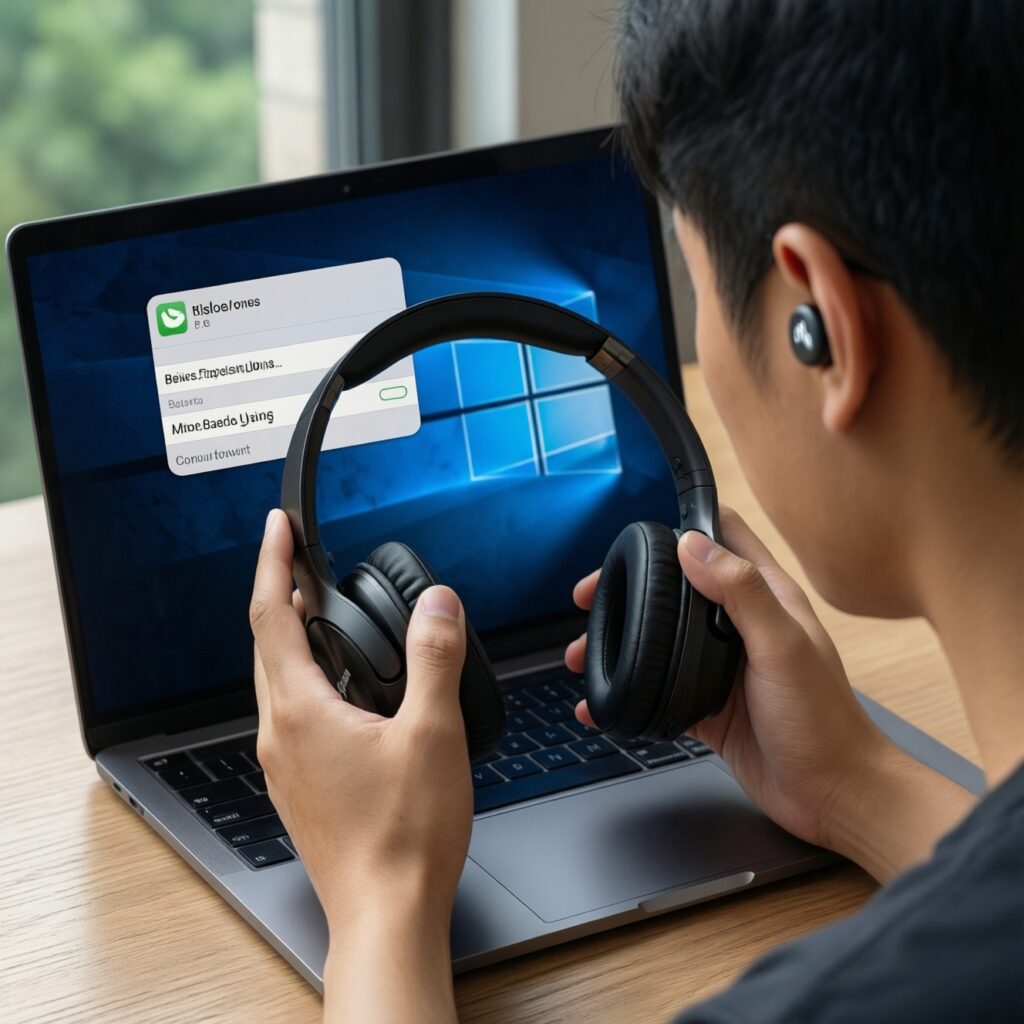
Если Bluetooth-наушники не подключаются к ноутбуку, сначала проверьте, включён ли Bluetooth в Windows и переведены ли наушники в режим сопряжения. Если устройство уже есть в списке, удалите старую пару и подключите наушники заново. Когда соединение установлено, но звука нет, выберите наушники устройством вывода. Драйвер проверяйте после этих безопасных шагов.
Быстрая проверка перед повторным подключением
- Убедитесь, что наушники заряжены и не соединены сейчас с телефоном или другим устройством.
- Проверьте, включён ли Bluetooth на ноутбуке и отключён ли режим «В самолёте».
- Переведите наушники в режим сопряжения по инструкции производителя: обычное включение не всегда делает их видимыми.
- Если наушники уже сохранены в Windows, удалите их из списка устройств и выполните сопряжение заново.
- Если подключение отображается как активное, проверьте устройство вывода звука и его громкость.
Наушники не видны в списке Bluetooth-устройств: проверьте режим сопряжения
Сначала определите, что именно отображается на ноутбуке:
- наушники не появляются при поиске новых устройств;
- появляется название другого устройства или несколько похожих записей;
- Bluetooth в Windows выключен или переключатель недоступен;
- наушники видны телефону, но не ноутбуку.
Зарядите наушники, отключите их от других устройств и активируйте режим сопряжения согласно инструкции к модели. Обычно для этого нужно удерживать кнопку питания или отдельную кнопку Bluetooth, пока индикатор не начнёт мигать, но способ зависит от производителя. На ноутбуке откройте параметры Bluetooth и запустите поиск новых устройств.
Если вы ищете, как подключить Bluetooth-наушники к ноутбуку, важно различать включение наушников и режим обнаружения: для нового сопряжения требуется именно второй. Не сбрасывайте наушники к заводским настройкам, пока не проверили заряд и режим сопряжения.
Ноутбук находит наушники, но не соединяется: удалите старую пару
Проверьте настройки в таком порядке — сначала действия, которые не меняют конфигурацию устройства:
- Убедитесь, что наушники заряжены и остаются рядом с ноутбуком.
- Отключите наушники от телефона, планшета и других устройств, к которым они могли подключиться автоматически.
- Перезапустите Bluetooth в настройках Windows: выключите его, подождите немного и включите снова.
- Проверьте, не включён ли режим «В самолёте».
- Если Windows показывает сохранённые наушники, откройте их параметры и выберите удаление устройства.
- Повторно переведите наушники в режим сопряжения.
- В Windows запустите добавление устройства Bluetooth и выберите наушники в списке.
- Если запрос появится на экране, подтвердите сопряжение; PIN-код используйте только если он указан производителем.
Не удаляйте Bluetooth-адаптер в диспетчере устройств на первом этапе. Если после повторного сопряжения появляется ошибка, запишите её текст: это поможет отличить проблему сохранённой пары от сбоя адаптера.
Подключение есть, а звука нет: выберите наушники устройством вывода
Подключение по Bluetooth не всегда автоматически переключает звук на наушники. Также звук может выводиться на динамики ноутбука, быть отключён в приложении или идти через другой профиль устройства.
| Симптом | Возможные причины | Как проверить | Как исправить |
|---|---|---|---|
| Наушники подключены, звук идёт из динамиков | В Windows выбрано другое устройство вывода | Откройте настройки звука и посмотрите выбранный выход | Выберите Bluetooth-наушники устройством вывода |
| Звука нет только в одном приложении | Приложение использует отдельное устройство вывода или отключённую громкость | Проверьте настройки звука и громкости внутри приложения | Выберите наушники в приложении или установите системный выход по умолчанию |
| Звук тихий или пропадает | Низкий заряд, большая дистанция или помехи | Проверьте заряд и звук рядом с ноутбуком | Зарядите наушники и повторите проверку рядом с ноутбуком |
| Наушники отображаются, но не воспроизводят звук | Сбой подключения или выбран неподходящий аудиопрофиль | Проверьте статус устройства и доступные параметры вывода | Отключите и подключите наушники; если не помогло, удалите пару и создайте её заново |
Чтобы проверить, как настроить Bluetooth на ноутбуке, откройте параметры Windows, найдите раздел Bluetooth и устройства, а затем убедитесь, что наушники отображаются как подключённые. Для проверки звука отдельно откройте параметры аудиовыхода и выберите нужное устройство.
Сопоставьте симптом и действие: таблица быстрой диагностики
| Признак сбоя | Проверка | Следующее действие |
|---|---|---|
| Наушников нет в списке | Включены ли Bluetooth и режим сопряжения | Активировать обнаружение на наушниках и повторить поиск |
| Устройство найдено, но соединение не завершается | Не заняты ли наушники другим устройством; нет ли старой записи в Windows | Отключить другое устройство, удалить старую пару и подключить заново |
| Windows сообщает об ошибке сопряжения | Сохранилась ли предыдущая пара; достаточно ли заряда | Удалить запись, зарядить наушники и повторить сопряжение |
| Наушники подключены, но звука нет | Выбраны ли они устройством вывода | Переключить аудиовыход и проверить настройки приложения |
| Переключатель Bluetooth отсутствует или недоступен | Видит ли Windows Bluetooth-адаптер в диспетчере устройств | Проверить состояние адаптера и драйвер |
Если требуется разобраться, не работает Bluetooth на ноутбуке — что делать, выполняйте проверки по порядку, не меняя системные параметры без необходимости:
- Проверьте заряд наушников и отключите их от других устройств.
- Убедитесь, что на ноутбуке выключен режим «В самолёте».
- Проверьте, включён ли Bluetooth в настройках Windows.
- Переведите наушники в режим сопряжения и повторите поиск.
- Удалите сохранённую запись наушников и выполните новое сопряжение.
- Если наушники подключились, выберите их устройством вывода звука.
- Перезапустите ноутбук и проверьте подключение ещё раз.
- Если Bluetooth недоступен или сбой повторяется, проверьте адаптер и его драйвер.
Проверьте Bluetooth в Windows и обновите драйвер адаптера
К настройкам адаптера переходите, если Bluetooth выключен без доступного переключателя, адаптер отсутствует в списке устройств или поиск не работает даже с другими Bluetooth-устройствами. В Windows откройте диспетчер устройств и проверьте раздел Bluetooth: обратите внимание на наличие адаптера и отображение предупреждений. Это диагностическая проверка; не удаляйте устройство и не меняйте его свойства без необходимости.
Если адаптер отображается с ошибкой, проверьте обновления Windows и драйвер на сайте производителя ноутбука. Выбирайте драйвер для точной модели и версии Windows. Не устанавливайте случайные пакеты драйверов и не отключайте защитные функции системы ради подключения наушников.
Обратитесь в поддержку производителя ноутбука или к специалисту, если адаптер не определяется после штатного обновления, Bluetooth исчез после переустановки Windows либо сбой сопровождается ошибками оборудования. Если Bluetooth работает с другими устройствами, но не с конкретной моделью наушников, проверьте совместимость и инструкцию производителя наушников.
Пошаговая видеоинструкция: от проверки настроек до нового сопряжения
Используйте этот порядок как сценарий видеоинструкции: он помогает последовательно проверить Windows, режим наушников и звук, не переходя сразу к рискованным действиям.
- Покажите, где в настройках Windows включается Bluetooth и проверяется режим «В самолёте».
- Проверьте заряд наушников и отключите их от телефона или другого ранее сопряжённого устройства.
- Включите наушники и активируйте режим сопряжения по инструкции производителя.
- Запустите поиск новых Bluetooth-устройств на ноутбуке.
- Если наушники уже сохранены, удалите их запись в параметрах Bluetooth.
- Повторите сопряжение и дождитесь статуса подключения.
- Откройте параметры звука и выберите наушники устройством вывода.
- Проверьте воспроизведение звука и, если проблема осталась, переходите к проверке адаптера и драйвера.
Чтобы как подключить беспроводные наушники к ноутбуку не пришлось выяснять заново, после успешного сопряжения отключайте их от других устройств перед подключением к ноутбуку, следите за зарядом и не удаляйте рабочую пару без причины.
Разбор частых сбоев при подключении Bluetooth-наушников
Почему ноутбук не видит Bluetooth-наушники?
Чаще всего наушники не переведены в режим сопряжения или уже подключены к другому устройству. Отключите их от других устройств, активируйте режим обнаружения и повторите поиск.
Нужно ли удалять старую пару перед новым подключением?
Да, если Windows видит наушники, но не может установить соединение. Удалите запись устройства в настройках Bluetooth и выполните сопряжение заново.
Что делать, если Bluetooth в Windows выключен и не включается?
Проверьте режим «В самолёте» и наличие Bluetooth-адаптера в диспетчере устройств. Если адаптер отсутствует или отображается с ошибкой, проверьте штатные обновления и драйвер для модели ноутбука.
Наушники подключены, но звук идёт через ноутбук. Как исправить?
Откройте параметры звука Windows и выберите наушники устройством вывода. Если проблема только в одном приложении, проверьте его собственные настройки звука.
Можно ли подключить наушники к ноутбуку, если они уже сопряжены с телефоном?
Можно, если модель поддерживает нужный сценарий подключения. Для диагностики отключите наушники от телефона, чтобы исключить автоматическое переключение или занятое соединение.
Когда нужно обновлять драйвер Bluetooth?
Проверяйте драйвер, если адаптер не отображается, Bluetooth недоступен или сбой сохраняется после повторного сопряжения. Используйте обновления Windows или драйвер с сайта производителя ноутбука.