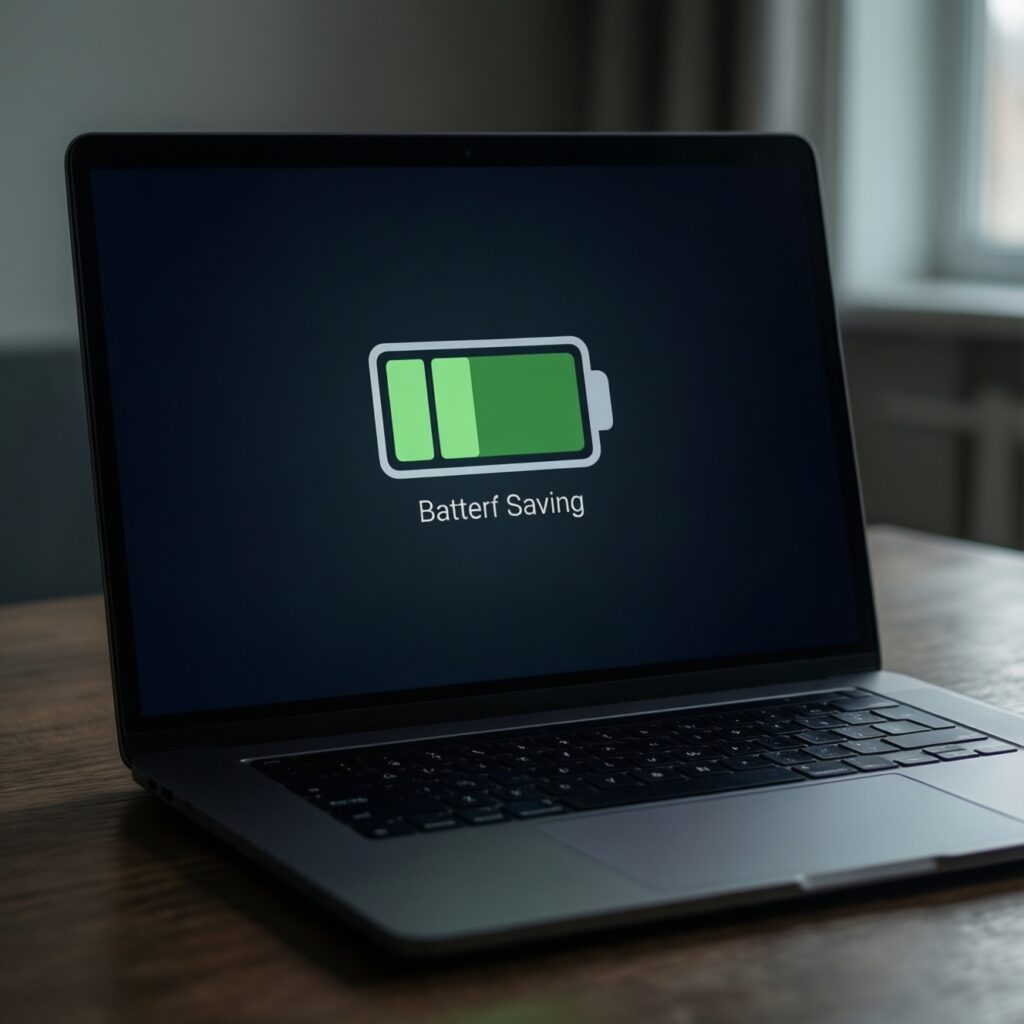
Режим энергосбережения ограничивает часть фоновой активности и может уменьшать яркость экрана или производительность, чтобы ноутбук дольше работал от батареи. В Windows его включают в настройках питания, в macOS — в настройках аккумулятора. После включения сравните параметры питания и поведение ноутбука: состав изменений зависит от системы, модели и выбранного режима.
Что меняет энергосбережение и что проверить до настройки
- Перед изменением настроек запомните текущий режим питания и яркость экрана.
- Проверьте, работает ли ноутбук от батареи: некоторые параметры доступны только без подключения зарядного устройства.
- В Windows режим и его порог включения настраиваются в параметрах батареи; в macOS — в параметрах аккумулятора.
- Экономия может снизить яркость, ограничить фоновые задачи или повлиять на быстродействие. Конкретное поведение зависит от устройства.
- Не отключайте вручную системные службы и драйверы ради экономии заряда: начните со штатных настроек.
Где включить энергосбережение в Windows и macOS
Режим подходит для работы от батареи, когда важнее продолжительность работы, чем максимальная производительность. Для ресурсоёмких задач — например, видеомонтажа или игр — его лучше отключить, если приложение начинает работать медленнее.
- Windows 11: откройте «Параметры» → «Система» → «Питание и батарея». Найдите раздел энергосбережения и включите режим или настройте его автоматическое включение.
- Windows 10: откройте «Параметры» → «Система» → «Батарея». Здесь можно включить режим экономии заряда и, если доступно, задать порог.
- macOS: откройте меню Apple → «Системные настройки» → «Аккумулятор». Выберите режим низкого энергопотребления для работы от батареи или настройте его доступность для других условий, если такая опция есть в вашей версии macOS.
Если нужно быстро понять, как включить режим энергосбережения на ноутбуке, сначала используйте штатный переключатель в настройках батареи. Названия и расположение пунктов могут немного различаться в зависимости от версии системы и модели устройства.
Как выбрать порог включения и уровень экономии
Для настройки обычно достаточно доступа к учётной записи, которая может менять параметры системы. Дополнительные программы не нужны. Если ноутбук рабочий и настройки заблокированы администратором, обратитесь к ответственному за устройство.
Порог выбирайте с учётом привычного сценария: автоматическое включение удобно, если вы часто забываете активировать режим вручную. Если режим мешает работе, оставьте ручное включение. В Windows 11 для настройки энергосбережения на ноутбуке Windows 11 откройте параметры питания и выберите доступный вариант включения; в Windows 10 настройка режима энергосбережения Windows 10 находится в разделе «Батарея».
Не задавайте максимально строгие ограничения без необходимости. Сначала включите штатный режим и проверьте, хватает ли его для повседневных задач.
Какие параметры питания меняются вместе с режимом
- Зафиксируйте исходное состояние. Запишите, включён ли режим энергосбережения, от какой батареи работает устройство и какие приложения активно используются. Отметьте яркость экрана и текущий профиль питания.
- Откройте настройки батареи. В Windows перейдите в раздел «Питание и батарея» или «Батарея» в системных параметрах. В macOS откройте раздел «Аккумулятор» в системных настройках.
- Включите режим. Выберите штатный переключатель энергосбережения. Если система предлагает автоматическое включение, установите удобный порог или оставьте ручное управление.
- Сравните параметры. Проверьте яркость, поведение экрана и сна, активный режим питания и настройки фоновой активности. Не меняйте несколько дополнительных параметров одновременно — так проще определить, что повлияло на результат.
- Проверьте обычный рабочий сценарий. Используйте ноутбук так, как обычно, и обратите внимание на отклик приложений, подключение к сети и расход заряда. При неудобствах вернитесь к настройкам и отключите режим либо ослабьте ограничения.
Быстрый режим
- Откройте настройки питания или аккумулятора.
- Включите штатный режим экономии заряда.
- Проверьте, не изменилась ли яркость и не замедлились ли нужные приложения.
- Если результат подходит, настройте автоматическое включение; если нет — отключите режим.
Сравнение настроек: экран, процессор, сеть и сон
Таблица помогает определить, какие пункты стоит проверить после включения. Это возможные изменения, а не гарантированное поведение каждого ноутбука: доступность и названия параметров зависят от системы и производителя.
| Область | Что проверить после включения | На что обратить внимание |
|---|---|---|
| Экран | Яркость и автоматическое изменение яркости | Изображение может стать менее ярким; настройте яркость вручную, если это мешает работе. |
| Производительность | Отклик приложений и выбранный режим питания | Тяжёлые задачи могут выполняться медленнее. |
| Фоновые задачи | Синхронизацию, уведомления и активность приложений | Некоторые обновления и синхронизация могут выполняться реже или с задержкой. |
| Сеть | Подключение Wi‑Fi и работу приложений, которым нужен интернет | Не предполагайте, что режим обязательно отключает сеть: проверьте поведение на своём устройстве. |
| Сон и экран | Время до выключения экрана и перехода в сон | Эти интервалы могут настраиваться отдельно от энергосбережения. |
Как проверить фактические изменения до и после включения
Чтобы проверить настройки электропитания ноутбука, сравните их при одинаковых условиях: тот же профиль использования, похожая яркость и работа от батареи. Проверяйте разделы системы до и после включения режима, а не только значок батареи.
- Убедитесь, что режим действительно включён и система работает от аккумулятора.
- Сравните яркость экрана и параметры дисплея.
- Проверьте, изменился ли выбранный режим питания или параметры производительности.
- Откройте настройки фоновой активности и посмотрите, не появились ли ограничения для приложений.
- Проверьте, продолжают ли работать нужные уведомления, синхронизация и сетевые приложения.
- Сравнивайте расход заряда на одном и том же типе задач, а не при разной нагрузке.
- Если заметили нежелательное изменение, отключите режим и проверьте, вернулось ли прежнее поведение.
Чтобы понять, как увеличить время работы ноутбука от батареи, сначала оставьте включёнными только те ограничения, которые не мешают вашим задачам. Если режим не даёт заметной пользы, проверьте яркость, фоновые приложения и время до сна отдельно.
Что делать, если режим снижает производительность или не включается
- Снизилась скорость работы. Отключите энергосбережение на время ресурсоёмкой задачи или выберите менее строгий режим, если система предлагает такой вариант.
- Переключатель недоступен. Проверьте, работает ли ноутбук от батареи, и не заблокированы ли параметры администратором. Перезапустите устройство и повторно откройте настройки питания.
- Не хватает экономии. Уменьшите яркость, закройте ненужные приложения и проверьте время до выключения экрана и перехода в сон.
- Нужны уведомления и синхронизация. Оставьте энергосбережение включённым, но проверьте ограничения для важных приложений и настройте их отдельно, если система позволяет.
Разбор частых ситуаций с экономией заряда ноутбука
Можно ли держать энергосбережение включённым постоянно?
Можно, если ограничения не мешают вашим задачам. Проверьте работу нужных приложений и уведомлений; при нехватке производительности отключайте режим на время конкретной задачи.
Почему в меню нет переключателя энергосбережения?
Расположение и доступность функции зависят от версии системы и устройства. Проверьте раздел батареи в системных настройках, подключение к зарядному устройству и ограничения администратора.
Энергосбережение обязательно выключает Wi‑Fi?
Нет универсального правила: поведение зависит от системы, устройства и настроек. Проверьте соединение и нужные сетевые приложения после включения режима.
Почему режим не включается при подключённой зарядке?
Некоторые настройки применяются только при работе от аккумулятора. Отключите зарядное устройство и проверьте переключатель снова, если это безопасно для вашей работы.
Как понять, что режим действительно включился?
Проверьте состояние переключателя в настройках батареи и значок питания в системе. Затем сравните доступные параметры и поведение ноутбука с исходным состоянием.
Что менять, если энергосбережение мешает нужным приложениям?
Отключите режим на время работы или настройте ограничения для конкретных приложений, если такая возможность есть. Не отключайте системные службы и защитные функции ради ускорения.
Можно ли проверить эффект за один короткий тест?
Можно проверить переключатель, яркость и отклик приложений сразу. Для оценки расхода заряда сравнивайте сопоставимые рабочие сценарии, поскольку нагрузка влияет на результат.
Автор: Сергей Фёдоров.