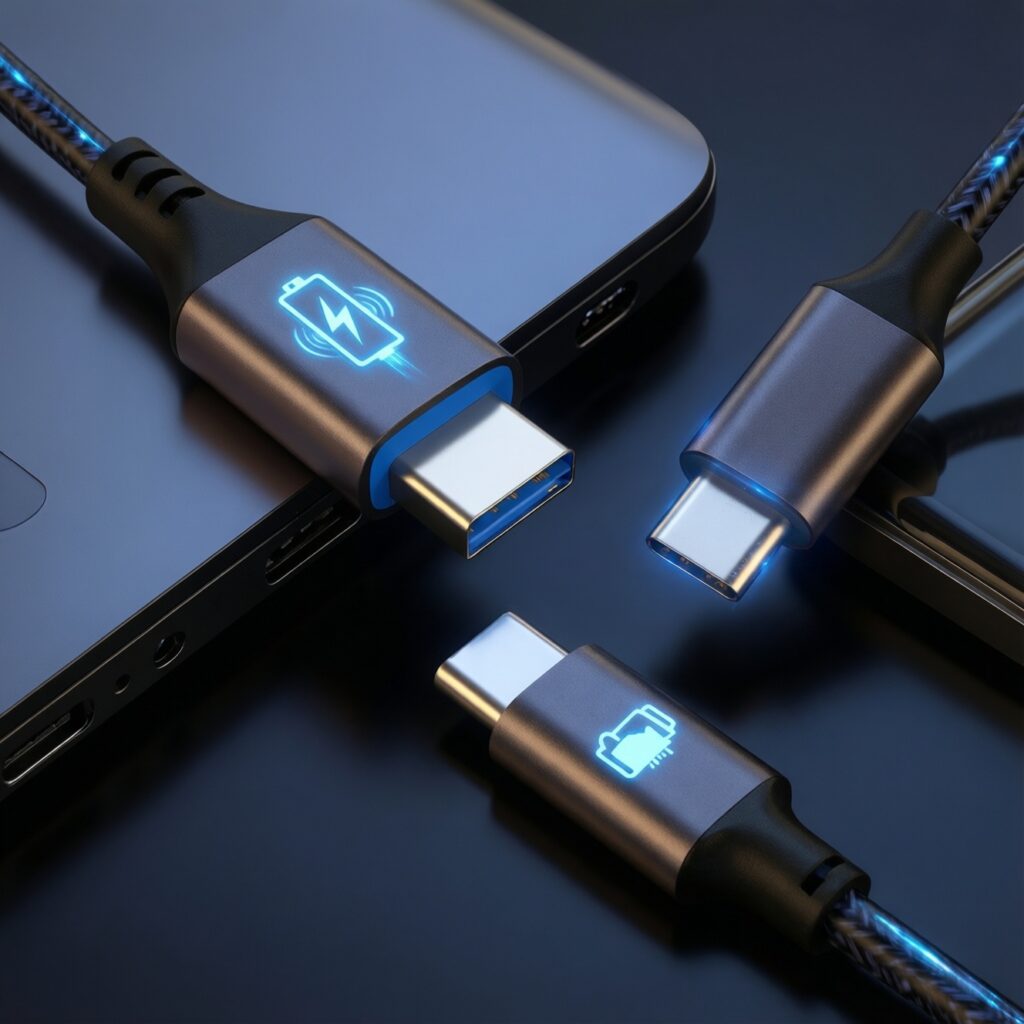
Выбирайте кабель USB‑C по трём независимым параметрам: допустимой мощности зарядки, скорости передачи данных и поддержке видео. Одинаковая форма разъёмов не означает одинаковых возможностей. Перед покупкой проверьте характеристики кабеля, зарядного устройства и подключаемых устройств; если нужен монитор или быстрая зарядка, ищите явное подтверждение нужного режима.
Маркировка USB‑C: что проверить перед покупкой
- Определите, что кабель должен делать: заряжать, передавать данные, выводить видео или совмещать эти задачи.
- Для зарядки сверьте мощность кабеля с требованиями устройства и зарядного адаптера.
- Для передачи файлов найдите в спецификации версию USB и скорость, а не ориентируйтесь на форму разъёма.
- Для монитора проверьте поддержку DisplayPort Alt Mode или Thunderbolt всей цепочкой устройств.
- Учитывайте длину и условия использования: длинный кабель должен явно поддерживать нужную мощность и скорость.
Сначала определите задачу: зарядка, передача данных или видео
Начните с устройств, которые будете соединять, и решите, какой режим важнее. Такой порядок поможет не переплатить за ненужные функции и не купить кабель, который физически подходит, но не обеспечивает нужную передачу данных или вывод изображения.
Кабель только для зарядки подходит, если передача файлов и подключение монитора не нужны. Для внешнего SSD или монитора выбирайте модель с соответствующими характеристиками в описании. Не стоит покупать кабель только по надписи USB‑C или по внешнему виду штекеров.
Если планируете кабель USB-C купить для нескольких устройств, выбирайте по самому требовательному сценарию, но проверяйте поддержку функций каждым устройством. Универсальность кабеля сама по себе не добавляет устройству отсутствующих возможностей.
Как читать маркировку мощности и подобрать кабель под зарядное устройство
Для проверки понадобятся названия моделей устройств и адаптера, а также спецификация кабеля или его упаковка. Посмотрите мощность, которую поддерживает зарядное устройство и принимает устройство: фактический режим зарядки зависит от всех участников цепочки.
На кабеле или в карточке товара ищите максимальную мощность в ваттах и указание поддержки USB Power Delivery (USB PD), если этот стандарт нужен вашим устройствам. Для режимов выше 3 А необходим кабель с электронной маркировкой (e‑marker); производитель должен указывать соответствующий предел мощности. Не полагайтесь на слова «быстрая зарядка» без конкретных характеристик.
- Уточните требования устройства. Найдите в инструкции или официальной спецификации поддерживаемую мощность зарядки и совместимый стандарт.
- Проверьте адаптер. Убедитесь, что у него есть подходящий выход USB‑C и нужный режим питания. Номинал адаптера — это верхний предел, а не гарантия, что устройство будет заряжаться на этой мощности.
- Сверьте кабель. Его заявленная мощность должна соответствовать выбранному режиму. Если в описании нет понятного предела мощности, не считайте кабель подходящим для мощной зарядки.
- Проверьте соединение после покупки. Используйте исправные адаптер и кабель, осмотрите разъёмы и убедитесь, что зарядка начинается без перебоев. При нагреве, повреждении или нестабильном контакте прекратите использование.
Быстрый режим:
- Найдите требуемую мощность устройства.
- Проверьте, что адаптер и кабель поддерживают нужный режим.
- Убедитесь, что разъёмы подходят, а кабель не повреждён.
- После подключения проверьте, что зарядка идёт стабильно.
Если вы ищете кабель USB-C для быстрой зарядки, сравнивайте конкретные значения мощности и поддержку USB PD, а не рекламные формулировки.
USB 2.0, USB 3.2 и USB4: сравниваем скорость передачи данных
Для файлов важна поддержка нужной скорости и со стороны кабеля, и со стороны обоих устройств. Перед тем как кабель Type-C купить для накопителя, проверьте спецификацию именно по передаче данных: кабель может иметь разъёмы USB‑C, но поддерживать только USB 2.0.
- Определите требуемую скорость. Для зарядки и нечастого обмена небольшими файлами требования обычно ниже, чем для работы с быстрым внешним накопителем. Смотрите на характеристики подключаемых устройств.
- Найдите версию USB в описании. USB 2.0, USB 3.2 и USB4 обозначают разные возможности, но одной надписи иногда недостаточно: важны поколение и заявленная скорость передачи данных.
- Сверьте оба устройства. Скорость соединения ограничивается компонентом с меньшими возможностями. Кабель с высокой заявленной скоростью не ускорит порт или накопитель, которые её не поддерживают.
- Проверьте назначение кабеля. Убедитесь, что указана передача данных, а не только зарядка. Если максимальная скорость принципиальна, ищите её точное значение в спецификации.
- Выберите подходящую длину. Проверьте, заявлены ли нужная скорость и мощность для выбранной длины кабеля: характеристики разных моделей могут отличаться.
Если нужен лучший кабель USB-C для внешнего SSD, оценивайте его по подтверждённой скорости передачи данных, совместимости с портом и удобной длине, а не только по цене или внешнему виду.
Поддержка DisplayPort и Thunderbolt: какой кабель нужен для монитора
Для вывода изображения через USB‑C недостаточно подходящего штекера. Проверьте поддержку DisplayPort Alt Mode или Thunderbolt у источника сигнала, кабеля и монитора. Затем сверьте требуемое разрешение, частоту обновления и другие параметры экрана с возможностями каждого компонента.
- В характеристиках устройства-источника указана поддержка вывода видео через USB‑C.
- Кабель явно поддерживает DisplayPort Alt Mode или нужную версию Thunderbolt.
- Монитор принимает сигнал через выбранный порт USB‑C или Thunderbolt.
- Разрешение и частота обновления соответствуют возможностям устройства, кабеля и монитора.
- Если между устройствами есть док-станция или переходник, проверены и её характеристики.
- Кабель подключён напрямую для первичной проверки, если возникают проблемы с изображением.
- После подключения изображение стабильно, а разъёмы не имеют видимых повреждений.
Длина, материал и разъёмы: что влияет на удобство и надёжность
Длина влияет на удобство прокладки, а конструкция и качество разъёмов — на повседневную надёжность. Выбирайте длину под конкретное место использования и не натягивайте кабель: нагрузка на штекер может повредить кабель или порт.
Частые ошибки при выборе:
- Считать, что любой кабель с разъёмом USB‑C поддерживает быструю зарядку, высокую скорость и видео одновременно.
- Выбирать по ваттам, не проверив поддержку нужного режима адаптером и устройством.
- Покупать кабель для накопителя без указанной скорости передачи данных.
- Ожидать вывода изображения от порта USB‑C, не проверив его поддержку видео.
- Путать USB4 с гарантированной одинаковой скоростью у всех кабелей и устройств.
- Брать слишком короткий кабель, который натянут при подключении.
- Использовать повреждённый кабель или штекер, который неплотно держится в порту.
- Оставлять кабель в натянутом или пережатом положении, например под тяжёлой мебелью.
Сверяем характеристики кабелей USB‑C в таблице
Сравнивайте кабели по сценарию использования. Значения скорости и мощности ниже приведены как ориентиры для проверки маркировки: конкретные характеристики зависят от спецификации кабеля, его длины и подключённых устройств.
| Вариант | Когда подходит | Что проверить | Ограничение |
|---|---|---|---|
| Кабель USB‑C с USB 2.0 | Зарядка и базовая передача данных | Мощность, USB PD при необходимости, наличие передачи данных | Не выбирать для высокой скорости работы с накопителем без подтверждения её поддержки |
| Кабель USB‑C с USB 3.2 | Передача данных на скорости, поддерживаемой конкретной моделью и устройствами | Поколение USB 3.2, точную скорость, мощность | Надписи USB 3.2 без уточнения может быть недостаточно для сравнения |
| Кабель USB4 | Совместимые устройства с высокими требованиями к данным или подключению дисплея | Заявленную скорость, поддержку видео и мощность отдельно | USB4 сам по себе не гарантирует совместимость со всеми режимами и устройствами |
| Кабель с поддержкой DisplayPort Alt Mode или Thunderbolt | Подключение монитора или док-станции | Поддержку режима у кабеля, источника и дисплея; параметры экрана | Форма USB‑C не означает поддержку видео |
Для зарядки телефона может быть достаточно кабеля с подходящей мощностью и нужной передачей данных. Для монитора или внешнего SSD выбирайте вариант с явно указанной поддержкой соответствующего режима, даже если он дороже или имеет более высокую маркировку USB.
Разбираем спорные обозначения и совместимость USB‑C
Любой ли кабель USB‑C подходит для быстрой зарядки?
Нет. Проверьте максимальную мощность кабеля, поддержку нужного режима и совместимость с адаптером и устройством.
Можно ли по форме штекера понять скорость передачи данных?
Нет. Разъём USB‑C не указывает сам по себе версию USB или скорость. Эти данные нужно искать в спецификации кабеля.
Подойдёт ли кабель USB 2.0 для зарядки?
Может подойти, если его мощность соответствует требованиям устройства и адаптера. Скорость передачи данных при этом остаётся отдельной характеристикой.
Будет ли USB4 работать с любым устройством USB‑C?
Физическая совместимость разъёмов не гарантирует поддержку всех функций и режимов. Проверяйте спецификации обоих устройств и нужную возможность кабеля.
Можно ли подключить монитор любым кабелем USB‑C?
Нет. Устройство-источник и кабель должны поддерживать вывод видео, а монитор — принимать сигнал через выбранный порт.
Что означает маркировка e‑marker?
Это электронная маркировка кабеля, которая помогает согласовать его возможности с подключёнными устройствами. Для режимов питания выше 3 А нужен кабель с e‑marker и подходящей заявленной мощностью.
Как понять, что кабель повреждён?
Не используйте кабель с трещинами, оголёнными участками, деформированным штекером или нестабильным контактом. При заметном нагреве или перебоях отключите его и замените.
Автор: Екатерина Соколова.