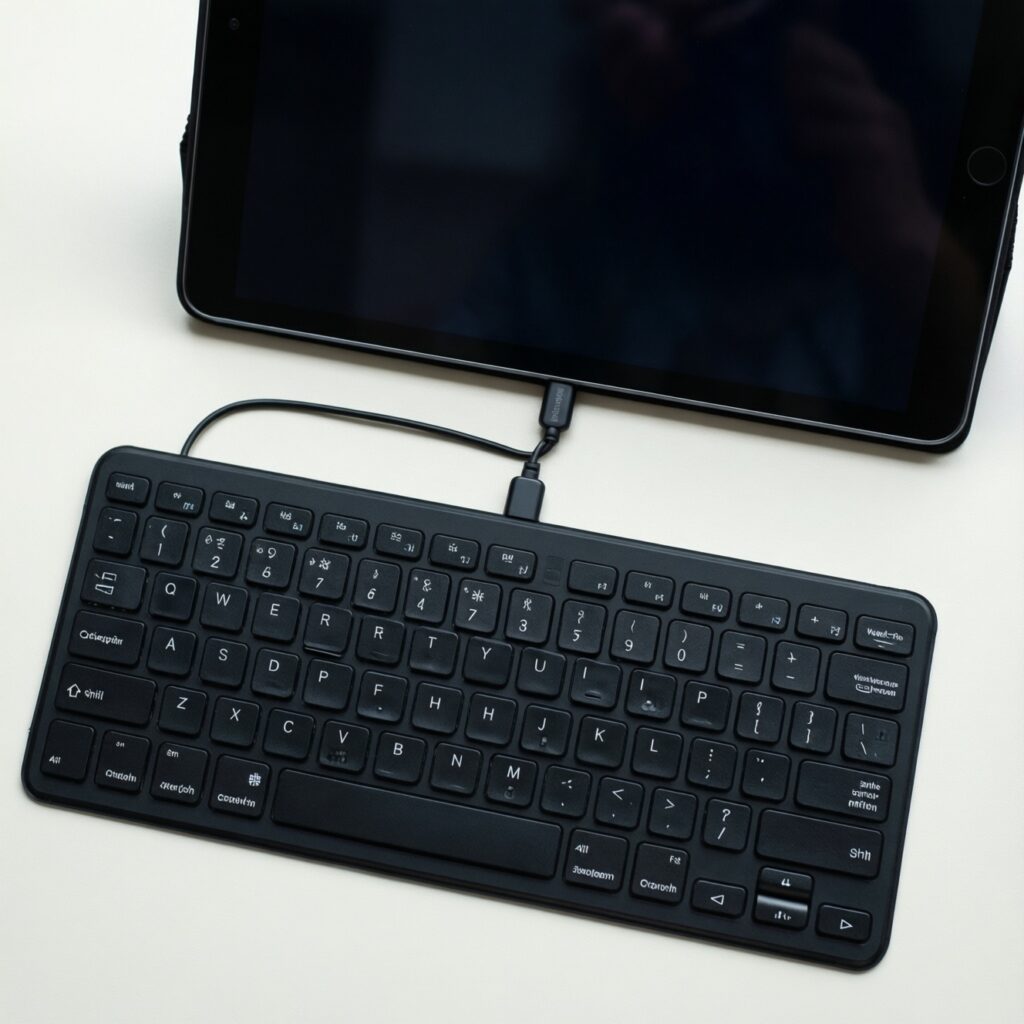
Беспроводную клавиатуру подключают к планшету через Bluetooth или USB-приёмник — способ зависит от модели. Для Bluetooth включите режим сопряжения на клавиатуре и выберите её в настройках планшета; для донгла подключите приёмник через совместимый USB-переходник. После соединения проверьте раскладку, ввод текста и устойчивость связи.
Подготовка планшета и клавиатуры к подключению
- Проверьте заряд клавиатуры и планшета; при необходимости зарядите устройства.
- Уточните в инструкции к клавиатуре, как включить режим сопряжения или подключить USB-приёмник.
- Проверьте, поддерживает ли планшет Bluetooth или подключение внешних USB-устройств.
- Для клавиатуры с донглом подготовьте переходник USB-C или Lightning, если на планшете нет подходящего разъёма. Убедитесь, что переходник совместим с передачей данных.
- Если вы выбираете, какую беспроводную клавиатуру для планшета купить, заранее проверьте тип подключения, совместимость с ОС и нужный разъём.
Проверьте заряд, режим сопряжения и совместимость устройств
Bluetooth-подключение подходит для большинства планшетов и клавиатур, в которых предусмотрен Bluetooth. USB-приёмник подходит только для моделей с донглом и при условии, что планшет поддерживает подключение USB-устройств.
Не пытайтесь подключать клавиатуру через неизвестные переходники или разбирать корпус устройства. Если клавиатура работает только с комплектным приёмником, поиск её как Bluetooth-устройства не поможет. Названия кнопок и индикаторов зависят от модели — сверяйтесь с её инструкцией.
Подключите клавиатуру по Bluetooth через настройки планшета
Понадобятся заряженная клавиатура, включённый Bluetooth на планшете и доступ к системным настройкам. Отдельное приложение обычно не требуется. Если устройство запрашивает код, введите его на клавиатуре и нажмите Enter.
- Включите клавиатуру. Переведите переключатель питания в положение включения. Убедитесь, что индикатор сообщает о готовности к подключению.
- Активируйте сопряжение. Нажмите кнопку Bluetooth или сочетание клавиш, указанное производителем. Если клавиатура уже подключалась к другому устройству, отключите её от него или выберите свободный канал, если он предусмотрен.
- Откройте настройки Bluetooth на планшете. Включите Bluetooth и запустите поиск доступных устройств. Для Android обычно нужно открыть раздел Bluetooth в настройках подключений; на iPad — раздел Bluetooth в настройках.
- Выберите клавиатуру в списке. Нажмите на название нужного устройства и подтвердите сопряжение. Не выбирайте незнакомые устройства поблизости.
- Проверьте ввод. Откройте заметку или другое безопасное поле ввода и напечатайте короткую фразу. Если символы появляются, соединение установлено.
Видеоинструкцию по Bluetooth удобно снимать отдельными крупными планами: сначала показать кнопку сопряжения на клавиатуре, затем поиск устройства в настройках планшета и, наконец, проверку ввода в заметке. Так зрителю проще повторить действия на своей модели.
Используйте USB-приёмник, если клавиатура работает с донглом
Этот способ применим, если в комплекте клавиатуры есть USB-приёмник. Не подключайте его через переходник, если тот не поддерживает передачу данных.
- Подготовьте совместимый переходник. Определите тип разъёма планшета и подберите адаптер, который позволяет подключать USB-устройства. Не прикладывайте усилие, если штекер не входит свободно.
- Вставьте приёмник. Подключите донгл непосредственно к разъёму планшета или к переходнику. Держите устройства неподвижно во время подключения.
- Включите клавиатуру. Переведите её в рабочий режим и дождитесь готовности. Для большинства комплектов с донглом отдельный поиск Bluetooth-устройства не нужен.
- Проверьте работу. Откройте заметку и напечатайте несколько символов. Если ввода нет, проверьте совместимость планшета и переходника, а затем переподключите приёмник.
В видео для этого способа отдельно покажите комплектный донгл, подходящий переходник и проверку ввода. Не подменяйте демонстрацию USB-подключения кадрами Bluetooth: порядок действий у способов различается.
Настройте раскладку и поведение клавиш после подключения
- Проверьте, соответствует ли язык ввода фактической раскладке клавиатуры.
- Переключите язык привычным сочетанием клавиш или средствами экранной клавиатуры.
- Напечатайте буквы, цифры и знаки препинания в заметке.
- Проверьте клавиши Enter, Backspace, Shift и стрелки.
- Убедитесь, что системные сочетания клавиш выполняют ожидаемые действия.
- Если некоторые клавиши работают иначе, проверьте настройки физической клавиатуры в ОС и инструкцию производителя.
- Закройте поле ввода и снова откройте его, чтобы убедиться, что клавиатура остаётся подключённой.
Клавиатура для планшета Bluetooth может иметь раскладку, отличающуюся от системной. Если отдельные символы не совпадают, сначала проверьте выбранный язык и тип раскладки, а не меняйте настройки устройства наугад.
Разберите подключение на Android, iPad и планшетах Windows
- Android: для Bluetooth откройте настройки подключений, найдите раздел Bluetooth и выберите клавиатуру в списке. Если вы ищете, как подключить Bluetooth клавиатуру к планшету Android, ориентируйтесь на названия разделов именно в своей версии системы: они могут различаться.
- iPad: включите Bluetooth в настройках и выберите клавиатуру среди доступных устройств. Если планируете клавиатуру для планшета iPad купить, проверьте совместимость модели с вашим поколением планшета и тип подключения.
- Windows: откройте параметры Bluetooth и устройств, добавьте клавиатуру и выберите её в списке. Для донгла используйте подходящий USB-порт или совместимый переходник.
- Любая платформа: не ищите Bluetooth-клавиатуру в списке, если она подключается только через USB-приёмник.
- Любая платформа: если система просит код сопряжения, вводите его на внешней клавиатуре, а не в экранном поле, если на экране не указано иное.
- Любая платформа: если клавиатура не появляется, убедитесь, что она не подключена к другому устройству и находится в режиме сопряжения.
Устраните сбои: клавиатура не находится или теряет связь
- Повторите сопряжение. Выключите клавиатуру, включите её снова и запустите режим сопряжения. На планшете удалите старую запись клавиатуры из списка Bluetooth, если она там отображается, и выполните подключение заново.
- Проверьте заряд и расстояние. Подзарядите клавиатуру и на время настройки расположите её рядом с планшетом. Уберите между устройствами предметы, которые мешают удобному использованию.
- Проверьте другой способ подключения. Если модель поддерживает и Bluetooth, и донгл, используйте способ, указанный производителем. Не подключайте приёмник к разъёму неподходящего типа.
- Проверьте совместимость и обновления. Сверьте требования клавиатуры и планшета с инструкциями производителей. Если проблема сохраняется, обратитесь в поддержку или сервис, не вскрывая устройства.
Если нужно понять, как подключить беспроводную клавиатуру к планшету, начните с определения типа соединения по инструкции или маркировке модели. Это помогает избежать лишних попыток сопряжения и неподходящих переходников.
Нюансы беспроводного ввода на планшете
Можно ли подключить Bluetooth-клавиатуру без интернета?
Да. Для сопряжения Bluetooth-подключение к интернету обычно не требуется. Включите Bluetooth на планшете и переведите клавиатуру в режим сопряжения.
Почему клавиатура не появляется в списке устройств?
Проверьте, включена ли клавиатура и активен ли режим сопряжения. Если у неё есть донгл и нет Bluetooth, в списке Bluetooth она не появится.
Нужен ли отдельный драйвер для планшета?
Для базового ввода обычно используют средства самой операционной системы. Если производитель требует специальное приложение для дополнительных функций, следуйте его инструкции.
Что делать, если клавиши печатают не те символы?
Проверьте язык и раскладку в настройках планшета, затем протестируйте ввод в заметке. Сочетания переключения языка могут зависеть от системы и модели клавиатуры.
Можно ли подключить клавиатуру с USB-приёмником к iPad или Android-планшету?
Это зависит от разъёма и поддержки внешних USB-устройств планшетом. Понадобится совместимый переходник, если тип разъёма не совпадает с донглом.
Почему соединение периодически пропадает?
Проверьте заряд, устойчивость соединения и настройки энергосбережения клавиатуры. Если сбой повторяется, удалите сопряжение и подключите устройство заново.