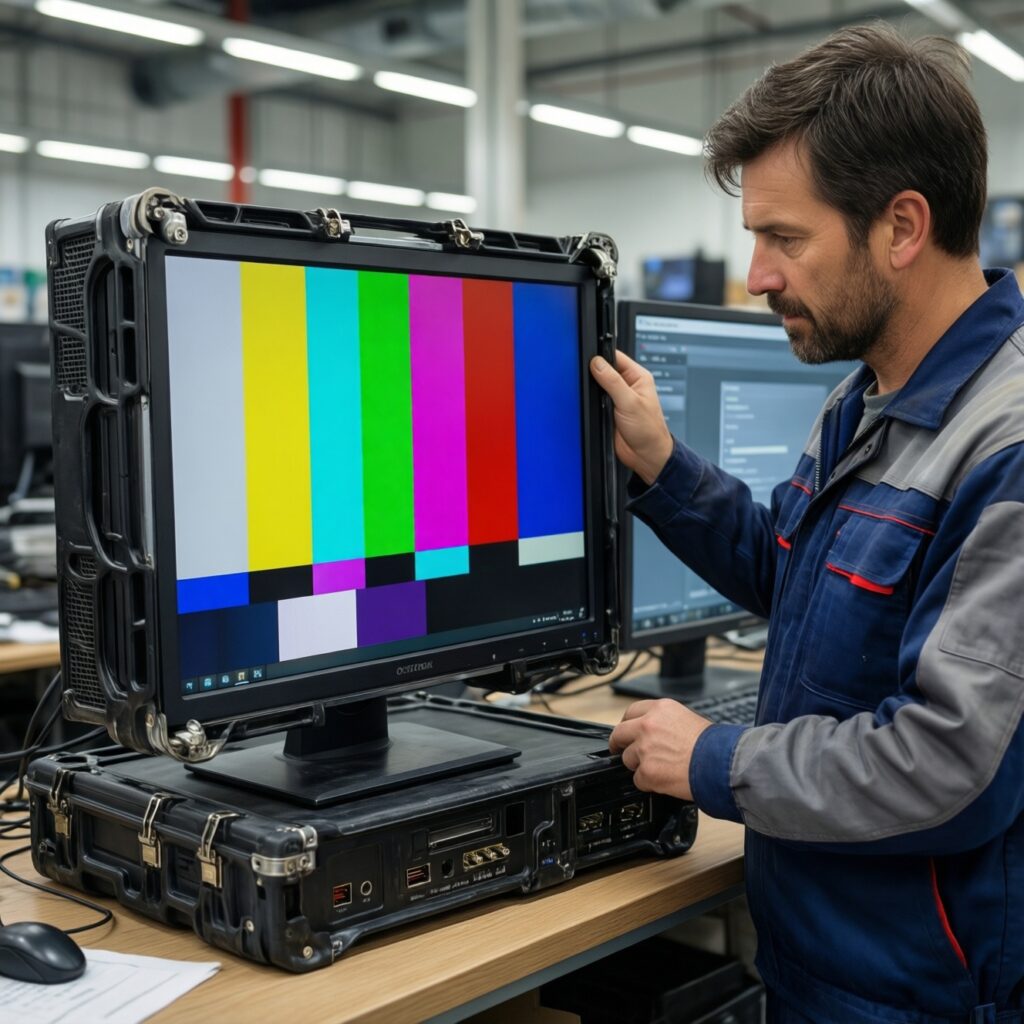
Подержанный монитор проверяют при включённом изображении: осматривают корпус и матрицу, показывают однотонные тестовые фоны, оценивают движение и проверяют нужные разъёмы. Затем сверяют разрешение, доступную частоту обновления и настройки экранного меню. Возьмите ноутбук и подходящие кабели; не разбирайте корпус и не давите на экран.
Что проверить у монитора до передачи денег
- На корпусе, подставке и кабеле питания нет опасных повреждений.
- На однотонных фонах не обнаружены дефектные пиксели и заметные пятна подсветки.
- Изображение не мерцает, не пропадает и не меняет цвет при обычной настройке яркости.
- Работают все разъёмы, которые понадобятся для вашего компьютера и периферии.
- В настройках доступны заявленные разрешение и частота обновления.
Подготовьте ноутбук, кабели и тестовые изображения
Проверка подходит тем, кто хочет купить б/у монитор для работы, учёбы или игр и может подключить его к своему устройству. Если продавец не разрешает включить монитор или показать изображение, оценить его состояние полностью не получится: не передавайте деньги, пока не договоритесь о проверке.
Подготовьте ноутбук с видеовыходом, кабель нужного типа и, если потребуется, переходник. Заранее откройте полноэкранные изображения сплошных цветов — белого, чёрного, красного, зелёного и синего — и тест движения. Уточните у продавца, можно ли подключать свои устройства и переключать настройки.
Осмотрите корпус, подставку и поверхность матрицы
Для осмотра понадобятся фонарик телефона, салфетка из мягкой ткани и доступ к розетке. Не используйте острые предметы, растворители и сильное давление: ими легко повредить покрытие экрана.
- Осмотрите углы корпуса, рамку и места соединения деталей. Трещины, следы удара или раскрывающиеся стыки могут указывать на повреждение.
- Проверьте подставку: монитор должен устойчиво стоять, а механизм наклона — удерживать выбранное положение.
- Посмотрите на матрицу под косым углом при выключенном экране. Ищите трещины, глубокие царапины, вмятины и следы жидкости.
- Проверьте кабель питания и разъёмы на корпусе: не должно быть погнутых контактов, сильного люфта или видимых повреждений.
Не пытайтесь снимать корпус или самостоятельно выправлять разъёмы. Если монитор включён, не касайтесь металлических частей кабелей и не подключайте повреждённый провод.
Проверьте пиксели, засветы и равномерность подсветки
Перед пошаговой проверкой подготовьте:
- подключённый ноутбук и совместимый видеокабель;
- полноэкранные однотонные изображения нескольких цветов;
- помещение без прямого света, падающего на экран;
- согласие продавца на включение монитора и просмотр тестовых изображений.
- Установите стабильное подключение. Включите монитор, выберите вход, к которому подключён ноутбук, и дождитесь появления изображения. Если экран остаётся чёрным, сначала проверьте выбранный вход и соединение кабеля.
- Покажите однотонные фоны. Откройте каждый цвет на весь экран и осмотрите матрицу с обычного расстояния, затем приблизьтесь, чтобы проверить отдельные участки. Точка, которая сохраняет один цвет на разных фонах, может быть дефектным пикселем.
- Проверьте тёмный фон. Приглушите освещение в комнате и выведите чёрное изображение. Обратите внимание на яркие пятна и участки, где подсветка заметно отличается от остальной площади.
- Сравните края и центр. Посмотрите на белый и серый фоны: оцените, нет ли крупных цветных областей, полос или выраженной неравномерности яркости. Не делайте вывод только по снимку телефона — камера может иначе передавать яркость и оттенки.
- Повторите просмотр при обычной яркости. Верните комфортный уровень подсветки и проверьте экран ещё раз. Если пятно, полоса или точка остаётся заметной и мешает использованию, попросите продавца объяснить особенность и решите, подходит ли вам такой экземпляр.
Оцените цветопередачу, яркость и чёткость в движении
- Покажите белый, серый и цветные фоны: крупные участки не должны неожиданно менять оттенок.
- Проверьте, регулируется ли яркость кнопками или экранным меню и реагирует ли на неё изображение.
- Откройте текст с мелкими буквами при родном разрешении: символы должны быть различимыми, без заметных полос и пропусков.
- Посмотрите фотографии с естественными оттенками кожи и нейтральными серыми областями, если такая проверка важна для ваших задач.
- Запустите тест движения или прокрутите страницу с контрастным текстом: обратите внимание на шлейфы и рывки.
- Проверьте изображение при комфортной для глаз яркости, а не только на максимальном уровне.
- Посидите перед экраном несколько минут: мерцание, периодическое гашение или самопроизвольное изменение картинки — повод проверить кабель и повторить тест.
Восприятие цвета зависит от настроек и условий освещения. Для сравнения сначала отключите нестандартные режимы изображения, если продавец согласен, и не оценивайте цвет только по одному тестовому ролику.
Подключите монитор через каждый нужный разъём
- Проверьте именно те входы, которыми собираетесь пользоваться: наличие порта на корпусе ещё не подтверждает, что он работает.
- После подключения выберите соответствующий источник сигнала в меню монитора.
- Не вставляйте штекер с усилием. Если он не входит свободно, убедитесь, что правильно ориентировали кабель.
- Проверьте соединение с кабелем подходящего типа: переходник может ограничивать доступные режимы или оказаться неисправным.
- Если изображения нет, убедитесь, что ноутбук выводит сигнал на внешний экран, а монитор не выбран на другой вход.
- При пропадании картинки слегка проверьте устойчивость соединения, не раскачивая разъём. Люфт или прерывание сигнала требуют дополнительной проверки.
- Не подключайте и не отключайте кабели, если штекер или разъём повреждён, а также не меняйте соединения мокрыми руками.
Если вы планируете купить монитор бу для нескольких устройств, проверьте каждый нужный вход отдельно. Не считайте работу одного разъёма доказательством исправности остальных.
Сверьте разрешение, частоту обновления и экранное меню
Выберите способ проверки с учётом того, где и как будете использовать монитор:
- Для обычной работы: установите рекомендуемое разрешение и проверьте чёткость текста, масштаб и доступность нужной частоты в настройках операционной системы.
- Для игр: проверьте, можно ли выбрать ожидаемую частоту обновления, и оцените движение в тесте или игре. Для этого нужны совместимые видеокарта, кабель и настройки.
- Для нескольких устройств: подключите каждое из них к предназначенному входу и проверьте переключение источника сигнала через меню.
Откройте экранное меню и проверьте кнопки, навигацию, выбор входа и сброс настроек. Если параметры недоступны, уточните, не ограничивает ли режим подключения выбранные разрешение или частоту. Так проще понять, как выбрать монитор б/у под конкретные задачи, а не только по внешнему виду.
Если продавец не может показать нужный режим на месте, зафиксируйте это как непроверенный пункт, а не как подтверждённую характеристику. При возможности попросите включить монитор в условиях, близких к вашим.
Нюансы проверки монитора, которые легко упустить
Можно ли проверять монитор только на белом фоне?
Нет. На белом фоне заметны одни дефекты, а точки, пятна и особенности подсветки лучше выявляются при просмотре нескольких однотонных цветов, включая чёрный.
Что делать, если на экране найдена одна точка?
Проверьте, меняет ли она цвет на разных фонах и остаётся ли заметной при обычном использовании. Обсудите находку с продавцом до оплаты и решите, приемлема ли она для вас.
Почему нельзя судить о засветах по фотографии экрана?
Камера телефона может изменить яркость, контраст и оттенки. Оценивайте экран глазами при разном освещении и с обычной для вас яркостью.
Достаточно ли проверить один видеовход?
Достаточно только в том случае, если остальные разъёмы вам не нужны. Если планируете подключать через них устройства, проверяйте каждый отдельно подходящим кабелем.
Что делать, если заявленная частота не отображается?
Проверьте настройки монитора и компьютера, выбранное разрешение, видеокабель и переходники. Если нужный режим так и не появился, считайте характеристику неподтверждённой до дополнительной проверки.
Нужно ли сбрасывать настройки перед осмотром?
Сброс может упростить проверку, если продавец согласен и известны исходные настройки. Сначала осмотрите текущее изображение и уточните, не были ли сохранены пользовательские параметры.
Можно ли проверять монитор без ноутбука?
Можно осмотреть корпус и меню, но без внешнего сигнала нельзя полноценно проверить матрицу, изображение и нужные видеовходы. Для проверки перед покупкой лучше принести совместимое устройство и кабель.
Автор: Ольга Новикова.