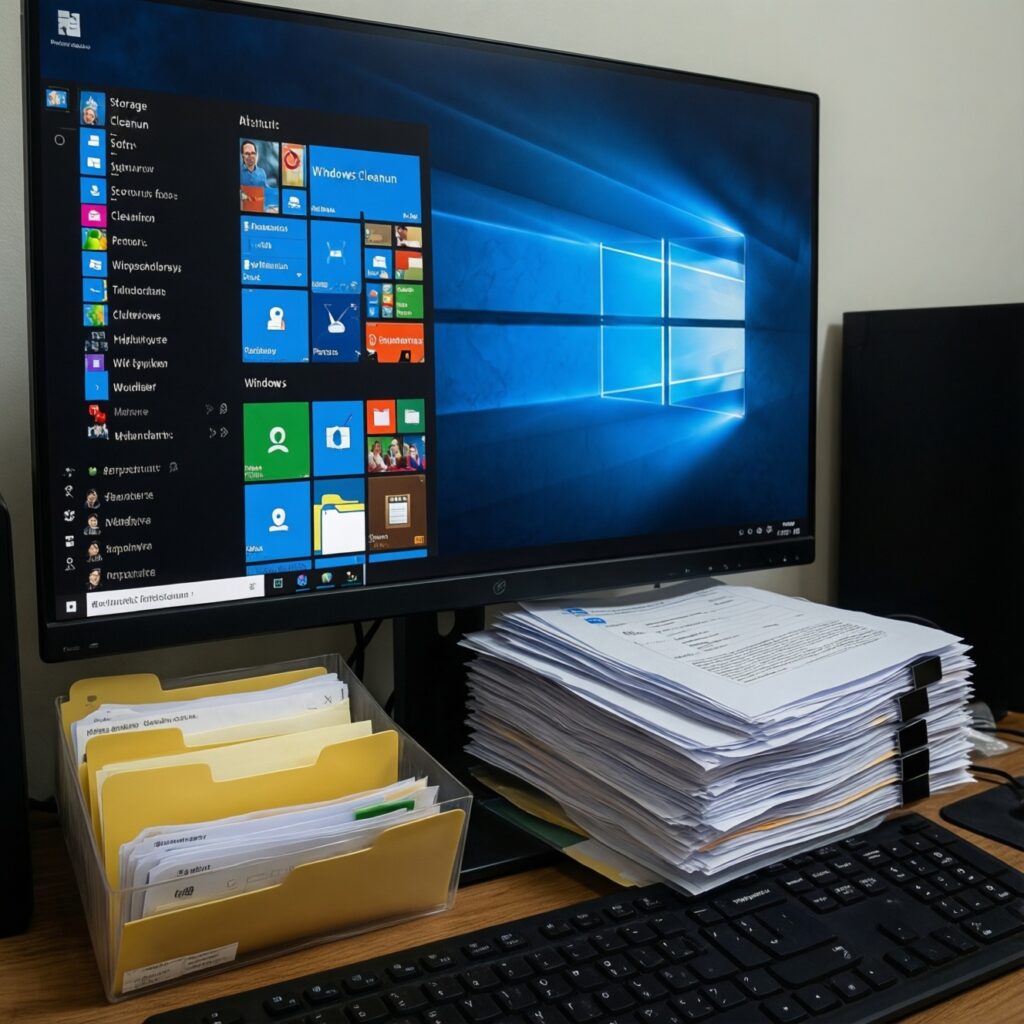
Временные файлы Windows обычно можно удалить через системные настройки: личные документы при этом не выбираются для очистки. Перед удалением закройте приложения, проверьте категории файлов и оставьте непонятные элементы без изменений. После очистки сравните свободное место на диске и откройте несколько важных документов, чтобы убедиться, что они доступны.
Безопасная очистка: что удалить и что оставить
- Для начала используйте встроенные средства Windows: они показывают категории данных и позволяют выбирать, что удалять.
- Обычно можно очистить временные файлы приложений и системный кэш, если вы понимаете назначение выбранной категории.
- Не отмечайте «Загрузки», если там хранятся нужные файлы: эта папка может содержать личные документы.
- Не удаляйте вручную содержимое папок документов, рабочего стола и проектов, даже если отдельные файлы выглядят временными.
- В папке Temp пропускайте файлы, которые заняты приложением или назначение которых непонятно.
Какие временные файлы можно удалить без риска для документов
Очистка подходит, если нужно убрать ненужные данные приложений или освободить место, не затрагивая собственные файлы. Временные файлы могут включать кэш и остатки работы программ, но названия категорий зависят от версии Windows и установленных приложений.
Не начинайте очистку во время установки обновлений, копирования файлов или работы программы, которая использует временные данные. Если вы не уверены, что означает категория в списке, не выбирайте её: сначала уточните назначение или пропустите.
Как подготовить компьютер к очистке и закрыть приложения
Для штатной очистки понадобятся доступ к учётной записи Windows и несколько минут без активной работы в приложениях. Для изменения системных параметров может потребоваться подтверждение с правами администратора.
- Сохраните открытые документы и завершите работу приложений, особенно редакторов, браузеров и установщиков.
- Если важные файлы хранятся только на этом компьютере, убедитесь, что есть их резервная копия.
- Запомните или зафиксируйте свободное место на диске до очистки: так проще оценить результат.
- При работе с ноутбуком подключите питание, чтобы очистка не прервалась из-за разряда аккумулятора.
Очистка временных данных штатными средствами Windows
Сначала используйте встроенные инструменты, а не стороннюю программу для очистки компьютера от мусора: системные настройки позволяют проверить категории перед удалением. Названия пунктов могут немного различаться в Windows 10 и Windows 11.
- Удаление данных — необратимый шаг для выбранной категории; восстановление может быть невозможно.
- Не выбирайте «Загрузки», если не проверили содержимое этой папки.
- Не прерывайте установку обновлений и не очищайте компьютер во время активной установки программ.
- Если назначение категории непонятно, оставьте её невыбранной.
- Откройте параметры хранилища. В Windows 11 перейдите в «Параметры» → «Система» → «Память». В Windows 10 откройте «Параметры» → «Система» → «Память». Проверьте, что выбран системный диск.
- Просмотрите временные файлы. Откройте пункт «Временные файлы» и дождитесь, пока Windows покажет доступные категории. Перед выбором прочитайте описание каждой из них.
- Оставьте личные данные вне очистки. Не отмечайте «Загрузки», если не хотите удалять содержимое папки загрузок. Снимите отметку с любой категории, назначение которой вызывает сомнения.
- Подтвердите удаление. Нажмите кнопку удаления выбранных файлов и дождитесь завершения процесса. Не выключайте компьютер, пока операция выполняется.
- Проверьте результат. Вернитесь к разделу «Память» и сравните свободное место на диске с показателем до очистки. Затем откройте несколько важных документов и проверьте, что они доступны.
Так выполняется очистка временных файлов Windows 11 и очистка временных файлов Windows 10 через настройки хранения. Если меню отличается, найдите в системных параметрах раздел «Память» или «Временные файлы».
Удаление файлов из папки Temp вручную: где остановиться
Ручной способ нужен, если штатная очистка не убрала часть временных данных. Он требует осторожности: некоторые файлы заняты работающими программами, поэтому удаляйте только то, что можно однозначно определить как временное.
- Нажмите клавиши Windows и R, введите
%temp%и откройте найденную папку. - Выберите файлы и папки, которые хотите удалить. Не переходите в соседние системные каталоги и не удаляйте элементы, назначение которых вам неизвестно.
- Подтвердите удаление. Если Windows сообщает, что файл используется или доступ запрещён, пропустите его — не завершайте принудительно связанные процессы.
- Очистите корзину только после того, как убедились, что случайно не удалили нужные файлы.
Результат проверьте по свободному месту на диске и доступности личных документов. Если удаление было пропущено, это не означает, что очистка не сработала: файл мог быть нужен активному приложению.
Как проверить личные документы после очистки
После удаления выполните короткую проверку. Она помогает обнаружить ошибку выбора до того, как вы продолжите обычную работу.
- Откройте папки «Документы» и «Рабочий стол» и убедитесь, что важные файлы на месте.
- Проверьте недавние проекты и документы в тех папках, где вы обычно храните рабочие материалы.
- Откройте несколько файлов разных типов, например текстовый документ и таблицу.
- Если вы чистили папку «Загрузки», проверьте, не удалены ли оттуда нужные установщики или документы.
- Убедитесь, что используемые приложения запускаются и открывают последние рабочие файлы.
- Не считайте отсутствие файла в списке последних документов доказательством удаления: проверьте его расположение через Проводник.
Что делать, если освободилось меньше места или пропали нужные файлы
- Освободилось мало места. Проверьте, завершилась ли очистка, и повторно просмотрите категории временных файлов. Не удаляйте дополнительные категории только ради увеличения результата.
- Нужный файл исчез. Проверьте корзину и восстановите файл, если он там находится. Если корзина очищена, не сохраняйте новые данные на диск без необходимости: это может затруднить восстановление.
- Файл не открывается. Проверьте, что он находится в исходной папке, а не только в списке недавних документов. При наличии резервной копии восстановите файл из неё.
- Нужно освободить больше места. Проверьте, какие приложения и личные файлы занимают пространство, и удаляйте ненужное только после проверки. Если задача — как освободить место на диске компьютера, не ограничивайтесь временными файлами и не стирайте неизвестные системные данные.
Разбираем сомнения перед удалением временных данных
Удалятся ли документы при очистке временных файлов?
При выборе только временных данных личные документы обычно не затрагиваются. Риск появляется, если отметить «Загрузки» или вручную удалить файлы из пользовательских папок.
Можно ли удалить всё, что Windows показывает в разделе временных файлов?
Не обязательно. Прочитайте описания категорий и оставьте невыбранными те, назначение которых непонятно, а также «Загрузки», если там есть нужные файлы.
Нужно ли закрывать браузер и другие приложения?
Да, перед очисткой лучше сохранить документы и закрыть приложения. Это снижает вероятность того, что временный файл будет занят программой.
Безопасно ли удалять файлы из папки Temp?
Удалять можно только те временные файлы, назначение которых понятно. Если система сообщает, что файл используется или доступ к нему запрещён, пропустите его.
Нужна ли отдельная программа для очистки?
Для базовой очистки обычно достаточно встроенных средств Windows. Стороннюю программу используйте только при ясном понимании её настроек и категорий удаления.
Почему после очистки свободного места почти не прибавилось?
Временных файлов могло быть мало или часть данных могла использоваться активными приложениями. Проверьте результат в настройках хранилища и не удаляйте неизвестные файлы ради дополнительного места.
Как убедиться, что документы не пострадали?
Откройте папки с важными файлами и запустите несколько документов. Если файл отсутствует, проверьте корзину и резервные копии.