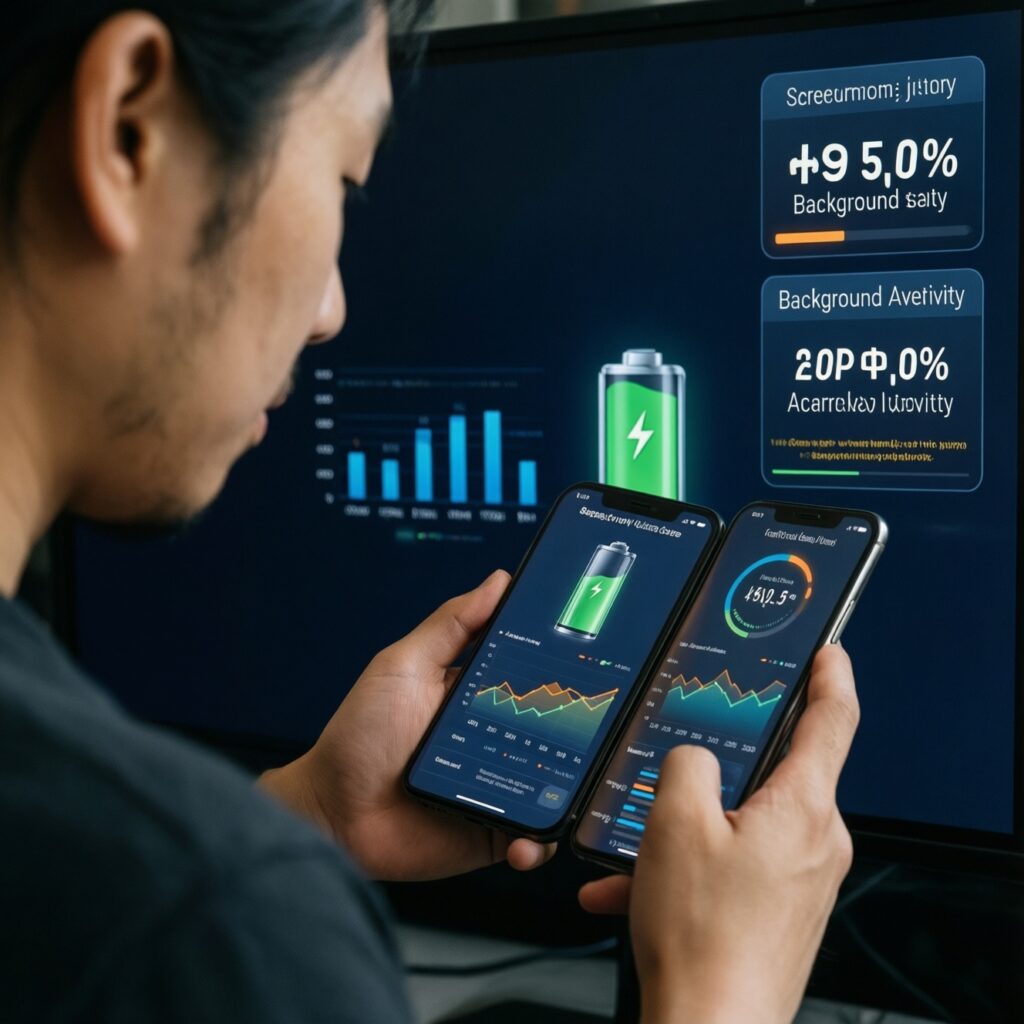
Сравнить расход батареи приложениями можно в системных настройках Android или iPhone: сопоставьте долю заряда с экранным временем, фоновой активностью и условиями использования. Сначала проверьте статистику за одинаковый период, затем измените одну настройку и наблюдайте за результатом. Показатель расхода помогает найти подозрительную нагрузку, но сам по себе не доказывает, что именно приложение стало причиной разряда.
На что смотреть в отчёте о расходе батареи
- Сравнивайте приложения за один и тот же период, а не показатели из разных дней.
- Учитывайте экранное время и работу в фоне: большая доля расхода не всегда означает неисправность.
- Отделяйте данные отчёта от предположений о причине: статистика показывает расход, но не всегда объясняет его.
- Не ограничивайте фоновые процессы и геолокацию у приложений, от которых зависят важные уведомления или функции.
- После изменения настроек наблюдайте за телефоном в обычном режиме и меняйте условия по одному.
Как открыть статистику расхода на Android и iPhone
Инструкция подходит, если телефон стал разряжаться быстрее или вы хотите понять, какие приложения потребляют заряд. Не делайте вывод по статистике сразу после установки приложения, обновления системы, длительной навигации или другой необычной нагрузки: короткий период может не отражать привычное использование.
Названия пунктов меню различаются в зависимости от модели и версии системы.
- Android: откройте «Настройки» и найдите раздел «Батарея» или «Аккумулятор», затем — статистику использования. На некоторых устройствах нужный пункт находится в подразделе с расходом или использованием батареи.
- iPhone: откройте «Настройки» → «Аккумулятор». В разделе отображаются сведения об использовании батареи приложениями за выбранный системой период.
Чтобы понять, как проверить расход батареи на телефоне, смотрите не только на проценты рядом с приложениями: проверьте период отчёта, активность на экране и фоновую работу.
Как сопоставить приложения при одинаковых условиях использования
Для сравнения понадобятся встроенная статистика батареи и доступ к настройкам приложений. Устанавливать сторонние анализаторы для первичной проверки не обязательно. Подготовьте телефон к наблюдению:
- выберите сопоставимые периоды использования;
- учтите, сколько времени приложение было открыто, работало в фоне или использовало геолокацию;
- отметьте необычные условия: слабый сигнал сети, раздачу интернета, навигацию, видеосвязь или загрузку файлов;
- сохраните текущие настройки уведомлений и доступа к геолокации, чтобы при необходимости вернуть их.
На Android и iPhone система может по-разному группировать данные и показывать активность. Сравнивайте прежде всего приложения на одном устройстве и в одном отчётном периоде. Запрос «какие приложения разряжают батарею Android» не даёт универсального списка: нагрузка зависит от того, как именно используется телефон и приложение.
Что показывают экранное время, фоновая активность и сетевой трафик
Проверяйте данные последовательно. Для первого прохода используйте системный отчёт, а не предположение о причине разряда.
- Сильное ограничение фоновой работы может задерживать синхронизацию и уведомления.
- Отключение геолокации способно нарушить навигацию, поиск устройства или функции, зависящие от местоположения.
- Не отключайте сразу несколько разрешений и режимов: тогда будет трудно определить, какое изменение повлияло на результат.
-
Выберите период отчёта.
Посмотрите, за какой промежуток система показывает расход. Сравнивайте приложения внутри одного периода и учитывайте, что после обновления или перезапуска данных может быть недостаточно для вывода. -
Сопоставьте расход и время на экране.
Приложение с длительным экранным временем может расходовать больше заряда из-за активного использования. Это не обязательно означает, что оно работает некорректно. -
Проверьте фоновую активность.
Если приложение заметно расходует заряд при малом экранном времени, проверьте, выполняет ли оно синхронизацию, воспроизведение, загрузку или другие ожидаемые задачи в фоне. Сам показатель — повод для проверки, а не доказательство сбоя. -
Учитывайте сеть и геолокацию.
Сравните показания с тем, пользовались ли вы навигацией, мобильной сетью, передачей данных или видеосвязью. Слабый сигнал или активная передача данных могут совпасть с повышенным расходом, но отчёт не всегда показывает точную причину. -
Запишите наблюдение и проверьте настройку.
Отметьте приложение, период и необычную активность. Если проблема повторяется, измените только одну подходящую настройку и проверьте, сохранились ли нужные функции и уведомления.
Таблица сравнения: расход приложений и признаки повышенной нагрузки
Используйте таблицу как ориентир для проверки, а не как диагноз: один и тот же показатель может иметь разные объяснения.
| Что видно в отчёте | Что это может означать | Что проверить |
|---|---|---|
| Высокий расход и длительное время на экране | Приложение активно использовалось | Сравните с продолжительностью просмотра видео, игр, звонков или работы в приложении |
| Заметный расход при коротком экранном времени | Возможна фоновая работа | Проверьте синхронизацию, загрузки, воспроизведение и разрешения на фоновую активность |
| Расход совпал с использованием навигации | Приложение могло использовать геолокацию и экран | Проверьте, завершилась ли навигация и нужен ли приложению доступ к местоположению в фоне |
| Расход совпал с передачей данных или слабым сигналом | На автономность могли повлиять сетевые условия | Сравните работу при привычном качестве связи и без активной загрузки данных |
| Показатель изменился после обновления или установки | Отчёт может отражать временную нагрузку | Понаблюдайте за приложением в обычном режиме в следующий сопоставимый период |
Проверка результата по короткому списку:
- период отчёта выбран одинаковый для сравниваемых приложений;
- учтено время работы на экране;
- проверена фоновая активность;
- отмечены навигация, видеосвязь и другие задачи с активной передачей данных;
- учтено качество мобильной связи и Wi‑Fi;
- сравниваются данные одного устройства, а не показатели Android и iPhone как полностью одинаковые величины;
- предполагаемая причина проверяется отдельным изменением настройки.
Какие настройки сократят расход без потери важных уведомлений
Чтобы понять, как увеличить время работы батареи телефона, начните с обратимых изменений, которые соответствуют наблюдаемой нагрузке. На Android проверьте доступные режимы управления батареей и фоновой активностью; на iPhone — настройки обновления контента и доступа приложений к геолокации. Названия и доступность параметров зависят от устройства и версии системы.
- Ограничьте фоновую активность только у приложений, которым она не нужна постоянно.
- Настройте доступ к геолокации с учётом функции приложения; перед изменением проверьте, не зависит ли от него навигация или другая важная возможность.
- Включайте режим энергосбережения, когда нужно уменьшить расход; учитывайте, что он может ограничивать фоновые задачи.
- Снизьте яркость экрана или используйте автоматическую настройку яркости, если экран занимает заметную часть времени использования.
- Проверьте синхронизацию и загрузки в приложениях, которые не должны постоянно обновлять данные.
- Если уведомления важны, не отключайте фоновую работу и доступ к сети у соответствующих приложений без проверки.
Частые ошибки при настройке:
- ограничивать фон у всех приложений сразу;
- отключать геолокацию, не проверив, нужны ли приложению функции, зависящие от местоположения;
- считать любой высокий процент расхода признаком неисправности;
- менять несколько параметров одновременно и затем приписывать результат одному из них;
- сравнивать дни с разной нагрузкой, качеством связи и временем использования экрана;
- ожидать, что режим энергосбережения сохранит все фоновые обновления и уведомления без изменений.
Для экономии заряда выбирайте настройки энергосбережения Android по одной и проверяйте побочные эффекты. Чтобы продлить срок службы батареи смартфона, не вводите ограничения, из-за которых телефон перестаёт выполнять нужные вам задачи.
Как проверить результат и не принять кратковременный всплеск за проблему
После изменения настройки сравните статистику за сопоставимые периоды и проверьте, не пропали ли важные уведомления или функции. Если расход выглядит необычно, рассмотрите несколько вариантов:
- Повторить наблюдение в обычном режиме. Уместно, если всплеск совпал с установкой, обновлением или необычно активным использованием телефона.
- Проверить сеть и местоположение. Подходит, когда повышенный расход совпал с навигацией, слабым сигналом или активной передачей данных.
- Сравнить работу приложения с его задачей. Уместно, если оно должно синхронизировать данные или показывать уведомления в фоне; сначала убедитесь, что такая активность действительно нужна.
Если необычный расход повторяется при похожих условиях, а приложение не выполняет ожидаемых задач, проверьте его разрешения и доступные обновления. Не отключайте нужные функции только ради уменьшения показателя в отчёте.
Разбор спорных случаев при поиске причин разряда
Высокая доля расхода означает, что приложение разряжает телефон?
Она показывает долю расхода за период, но не всегда объясняет причину. Сопоставьте её с экранным временем, фоновой работой и условиями связи.
Почему Android и iPhone показывают разные данные?
Системы могут по-разному отображать и группировать статистику. Надёжнее сравнивать приложения в рамках одного устройства и одного периода, а не напрямую сопоставлять показатели разных платформ.
Стоит ли отключать фоновую работу у приложения с высоким расходом?
Только если фоновая активность не нужна для его функций. Ограничение может задержать синхронизацию или уведомления.
Можно ли отключить геолокацию, чтобы снизить расход?
Можно проверить, нужен ли приложению постоянный доступ к местоположению, но сначала оцените последствия. Отключение геолокации может нарушить навигацию и другие функции, зависящие от местоположения.
Что делать, если показатель расхода резко вырос после обновления?
Не делайте вывод по одному короткому периоду. Повторно проверьте статистику после обычного использования и сравните её с периодом, в котором нагрузка была похожей.
Нужно ли устанавливать приложение для анализа батареи?
Для первичного сравнения достаточно системной статистики Android или iPhone. Сначала используйте встроенные данные и проверяйте настройки самого приложения.