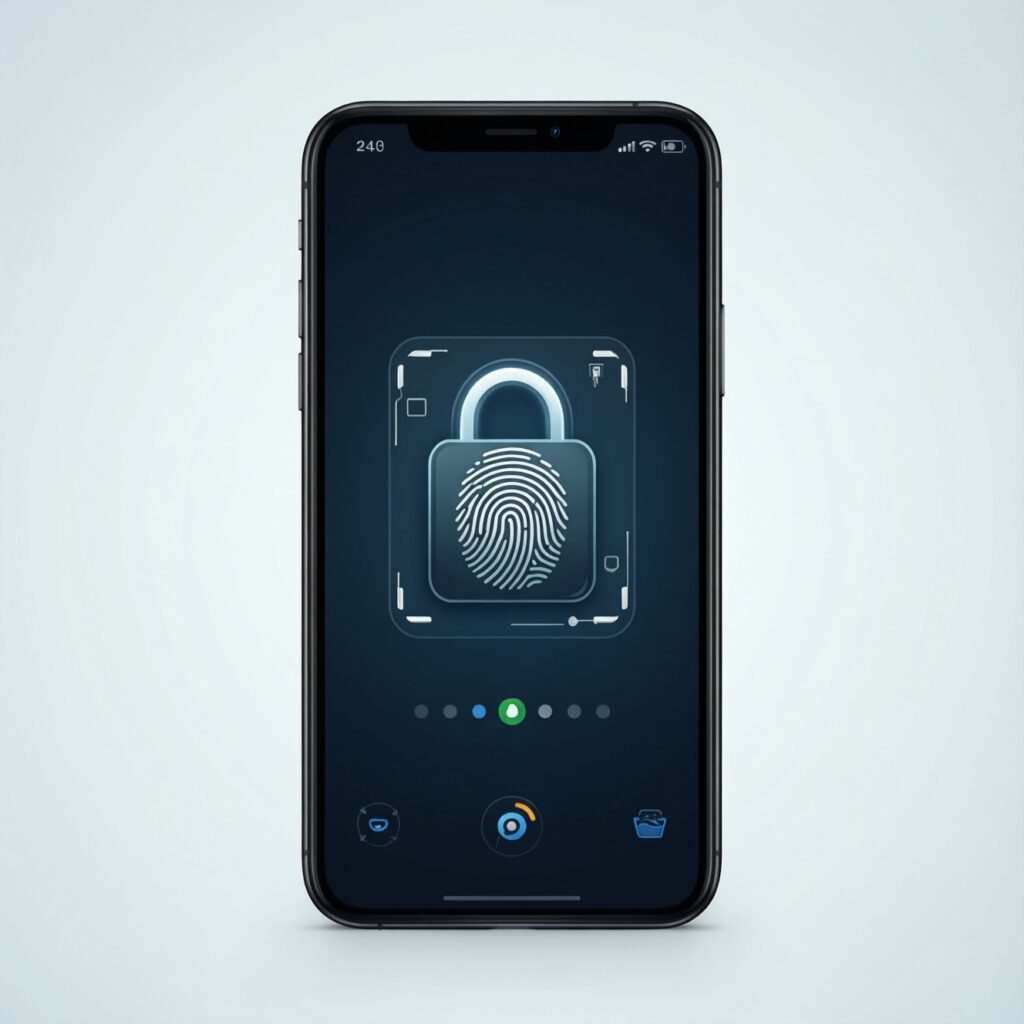
Чтобы настроить блокировку экрана на телефоне, задайте PIN-код или пароль, при необходимости добавьте отпечаток пальца либо распознавание лица, а затем выберите время автоматической блокировки. Проверьте, какие уведомления видны на заблокированном экране, и убедитесь, что знаете запасной способ входа. Названия пунктов меню зависят от модели устройства и версии системы.
Что проверить перед настройкой блокировки
- Устройство принадлежит вам, а вы знаете текущий способ разблокировки.
- Вы сможете запомнить новый PIN-код или пароль и не будете хранить его в открытом доступе.
- Для биометрии доступны датчик отпечатка или камера, а регистрация выполняется в настройках устройства.
- Вы проверите, какая информация остаётся видна в уведомлениях на заблокированном экране.
- Для восстановления доступа у вас есть подходящий запасной вариант, например резервный код или учётная запись, связанная с устройством.
Выберите PIN-код или пароль с учётом уровня защиты
PIN-код удобен, если нужно быстро вводить короткую комбинацию. Пароль подойдёт, когда вы предпочитаете буквенно-цифровой способ доступа. Не используйте очевидные комбинации, даты рождения и пароли, которые уже применяете в других сервисах.
Не отключайте блокировку ради удобства, если на телефоне есть личная переписка, рабочие данные или доступ к платёжным приложениям. Чтобы понять, как поставить пароль на телефон, откройте настройки безопасности или экрана блокировки и следуйте подсказкам устройства. Перед подтверждением убедитесь, что сможете повторить выбранную комбинацию.
Подключите отпечаток пальца или распознавание лица
Биометрия ускоряет разблокировку, но обычно не заменяет основной PIN-код или пароль: устройство может запросить их после перезапуска, сбоя распознавания или изменения настроек защиты.
Перед настройкой проверьте:
- в устройстве есть датчик отпечатка или поддерживаемая функция распознавания лица;
- вы можете открыть настройки безопасности с помощью текущего PIN-кода или пароля;
- экран, датчик или камера чистые, а руки сухие, если добавляете отпечаток;
- вы готовы зарегистрировать биометрические данные по инструкции на экране.
Добавляйте только собственные биометрические данные и проверьте работу функции после регистрации. Не рассчитывайте на распознавание лица как на единственный способ входа.
Настройте момент автоматической блокировки экрана
- Откройте настройки экрана или безопасности. Найдите раздел с параметрами блокировки, защиты или времени ожидания. Название и расположение пункта могут различаться.
- Найдите параметры выключения и блокировки. Сначала настройте, через какое время бездействия гаснет экран, затем — когда устройство блокируется. На некоторых телефонах это один параметр.
- Выберите подходящий интервал. Короткая задержка быстрее защищает оставленный без присмотра телефон. Если экран часто гаснет во время чтения, выберите более удобное значение, не отключая блокировку без необходимости.
- Сохраните настройку и проверьте её. Заблокируйте устройство вручную или дождитесь выбранного интервала. Убедитесь, что для доступа система запрашивает выбранный способ подтверждения личности.
Быстрый режим
- Задайте PIN-код или пароль.
- Добавьте биометрию, если устройство её поддерживает.
- Установите интервал автоматической блокировки.
- Скройте чувствительные уведомления и проверьте запасной способ входа.
Скройте содержимое уведомлений на заблокированном экране
Проверьте, не показываются ли сообщения и другие личные данные без разблокировки. В настройках уведомлений выберите режим, который скрывает содержание или полностью отключает показ уведомлений на заблокированном экране.
- Экран блокировки не показывает текст личных сообщений, если вы выбрали скрытие содержимого.
- Предпросмотр уведомлений от приложений не раскрывает чувствительные данные.
- Уведомления отображаются только в том объёме, который вам подходит.
- Параметры проверены для приложений, чьи уведомления вы считаете личными.
- После изменения настроек результат проверен на заблокированном экране.
Проверьте, какие способы разблокировки доступны на устройстве
Откройте раздел безопасности или блокировки экрана и проверьте перечисленные способы входа. Доступность функций зависит от модели, настроек и версии системы. Например, способы разблокировки телефона Android могут отличаться на устройствах разных производителей.
Если способ не работает или не отображается, проверьте распространённые причины:
- Вы смотрите не тот раздел настроек: поиск по настройкам может быстрее найти блокировку экрана или биометрию.
- На устройстве нет нужного датчика или функция не поддерживается.
- Не задан основной PIN-код или пароль, который требуется для включения биометрии.
- Датчик загрязнён, палец влажный или лицо закрыто; повторите попытку в обычных условиях.
- Устройство перезапущено, и для первого входа требуется основной код вместо биометрии.
- Вы изменили PIN-код или пароль, но пытаетесь ввести прежний.
- Телефон принадлежит организации, и доступные настройки ограничены её правилами.
Если вы забыли код, сначала используйте официальные инструкции производителя и проверьте, доступно ли восстановление через привязанную учётную запись. Не подбирайте код многократно и не устанавливайте неизвестные программы для обхода защиты: это может ограничить доступ к данным. Сброс устройства может удалить сохранённые данные.
Подготовьте запасной способ доступа на случай сбоя
Заранее проверьте один или несколько вариантов, предусмотренных для вашего устройства:
- Основной PIN-код или пароль. Запомните его и убедитесь, что можете ввести без биометрии.
- Восстановление через привязанную учётную запись. Проверьте доступ к ней с другого устройства и актуальность способов подтверждения личности.
- Официальная поддержка производителя. Сохраните сведения о модели и используйте инструкции для конкретного устройства.
Если вы спрашиваете, как убрать блокировку экрана на телефоне, учтите, что отключение защиты может сделать личные данные доступнее посторонним. Если забыли пароль, не рассчитывайте на универсальный способ разблокировать телефон: порядок восстановления зависит от устройства, а сброс может привести к потере данных.
Нестандартные ситуации при разблокировке
Почему телефон просит PIN-код, хотя настроен отпечаток?
Биометрия может быть временно недоступна, например после перезапуска или нескольких неудачных попыток. Введите основной PIN-код или пароль, заданный для устройства.
Что делать, если отпечаток не распознаётся?
Очистите датчик и палец, затем попробуйте снова. Если проблема повторяется, проверьте настройки биометрии и при необходимости зарегистрируйте отпечаток заново через системное меню.
Как разблокировать телефон, если забыл пароль?
Используйте официальную процедуру восстановления для вашей модели и привязанной учётной записи. Не вводите случайные комбинации: восстановление или сброс могут ограничить доступ к данным.
Можно ли оставить уведомления на экране, но скрыть их текст?
Если устройство поддерживает такую настройку, выберите показ уведомлений без содержимого. Затем проверьте результат на заблокированном экране.
Почему настройка автоматической блокировки не срабатывает?
Проверьте отдельно время отключения экрана и время до блокировки: на некоторых устройствах это разные параметры. Также проверьте, не удерживает ли экран активным открытое приложение или заданный режим работы.
Что предпринять, если недоступен любой способ входа?
Обратитесь к официальным инструкциям производителя или в его поддержку. До сброса устройства уточните, какие данные можно восстановить из резервной копии.