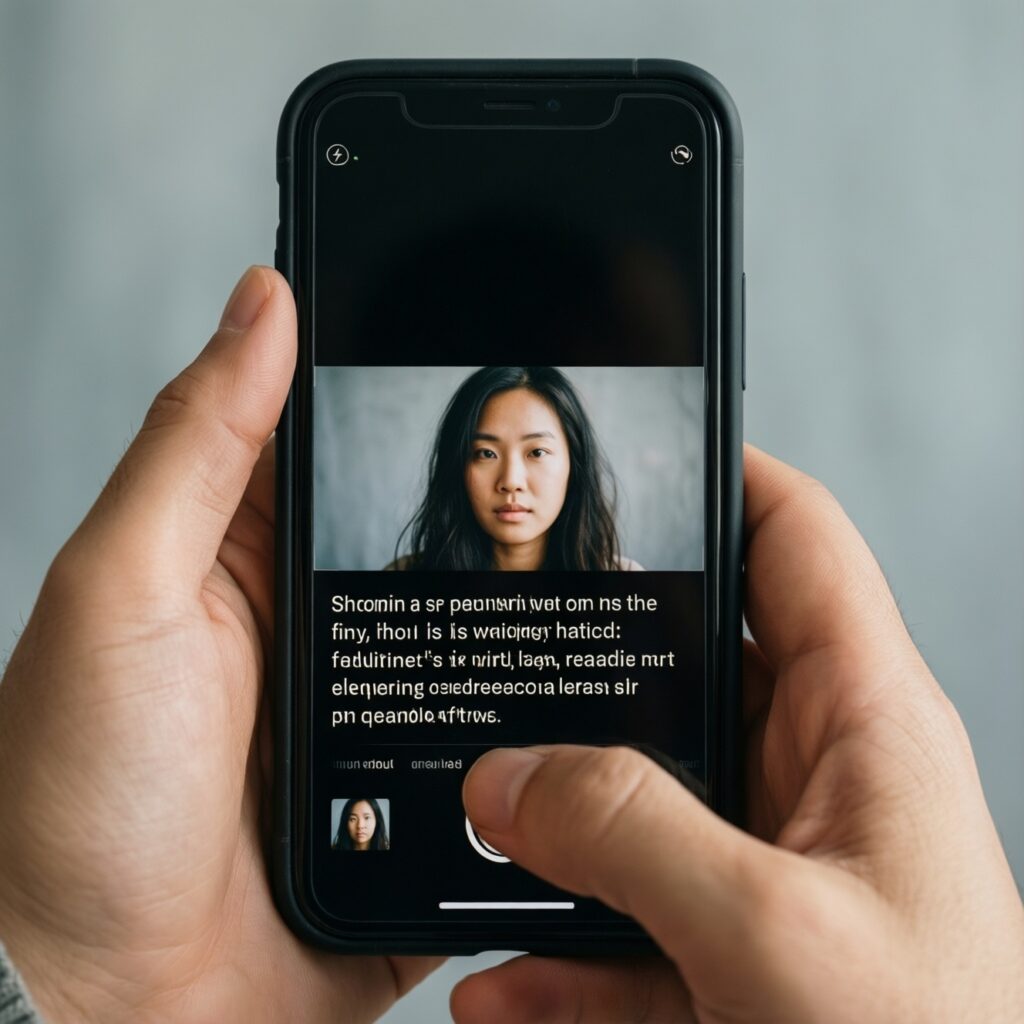
Добавить субтитры к короткому ролику на смартфоне можно вручную или с помощью автоматического распознавания речи в видеоредакторе. После расшифровки исправьте ошибки, синхронизируйте строки с аудио и проверьте их на небольшом экране: текст должен читаться, не закрывать важные детали и не обрезаться после экспорта.
Что важно учесть перед добавлением субтитров
- Автоматическая расшифровка экономит время, но может ошибаться в именах, терминах и речи с шумом.
- Сначала сохраните исходный ролик отдельно, чтобы при неудачном монтаже можно было вернуться к оригиналу.
- Проверьте, обрабатывает ли выбранное приложение звук на устройстве или отправляет видео в облако; не загружайте конфиденциальные записи в непроверенные сервисы.
- Оставляйте текст в безопасной области кадра: интерфейс площадки и края экрана могут перекрыть субтитры.
- Перед публикацией просмотрите экспортированный файл целиком, а не только окно предпросмотра редактора.
Подготовьте ролик и выберите способ создания субтитров
Субтитры подходят для роликов с речью, которые зритель может смотреть без звука или в шумной обстановке. Они особенно полезны для коротких инструкций, обращений и видео с закадровым голосом. Если в ролике нет речи, вместо субтитров могут понадобиться короткие поясняющие подписи.
Чтобы решить, как добавить субтитры на видео на телефоне, выберите один из двух способов:
- Автоматическая расшифровка — удобна, если в записи хорошо слышна речь и выбранное приложение поддерживает распознавание нужного языка.
- Ручной ввод — подходит для коротких роликов, сложных терминов, имён и записей, где автоматическое распознавание часто ошибается.
Для работы понадобится исходное видео, доступ к его аудиодорожке и редактор, в котором можно добавлять текст и менять время его показа. Если нужен инструмент, ищите редактор видео с автоматическими субтитрами или приложение, позволяющее вводить строки вручную. Возможности и названия команд различаются в зависимости от приложения и версии.
Добавьте текст вручную или проверьте автоматическую расшифровку
Если хотите попробовать приложение для автоматических субтитров на видео, сначала проверьте, что в нём доступен нужный язык и можно редактировать распознанный текст. Автоматический результат — черновик: перечитайте его, сверяя каждую фразу с аудио.
При ручном вводе слушайте запись небольшими фрагментами и добавляйте текст по мере продвижения по ролику. Не полагайтесь только на память: так проще сохранить точную формулировку и не пропустить короткие слова.
Синхронизируйте строки с речью и сменой кадров
Перед настройкой оформления проверьте риски и ограничения:
- Шум, музыка и быстрая речь могут ухудшить распознавание.
- Длинная строка может закрыть лицо, предмет или важную подпись в кадре.
- Слишком раннее или позднее появление текста затрудняет восприятие речи.
- Размещение у самого края повышает риск обрезки в готовом файле или интерфейсе площадки.
Чтобы сделать субтитры для видео на смартфоне и согласовать их с речью, пройдите ролик по шагам:
- Откройте ролик в редакторе. Создайте проект или добавьте видео в существующий. Если приложение предлагает автоматическую расшифровку, запустите её и дождитесь результата.
- Исправьте распознанный текст. Прослушайте каждую фразу и поправьте ошибки, пропущенные слова, имена и знаки препинания. При ручном вводе добавляйте строки в соответствующих местах аудиодорожки.
- Разбейте речь на удобные фрагменты. Размещайте одну законченную мысль в одной текстовой вставке, не перегружая экран длинной фразой. Если строка мешает чтению, разделите её в естественном месте.
- Настройте время появления и исчезновения. Поставьте начало строки рядом с началом произнесённой фразы, а конец — после неё. Проверьте, чтобы текст не появлялся до речи и не задерживался надолго после её окончания.
- Сверьте текст с монтажом. Просмотрите переходы между кадрами и убедитесь, что строка не закрывает важную деталь и не теряется на смене сцены. При необходимости переместите текст или скорректируйте длительность показа.
- Просмотрите ролик целиком. Включите звук и следите за текстом от начала до конца. Исправьте места, где слова трудно прочитать одновременно с речью или строки сменяются слишком быстро.
Настройте размер, контраст и положение текста на экране
Проверьте оформление на самом видео, а не только на однотонном фоне. Чек-лист поможет заметить проблемы до экспорта:
- Размер текста позволяет прочитать его на экране телефона без увеличения.
- Цвет букв различим и на светлых, и на тёмных участках кадра.
- Если фон меняется, подложка или обводка помогают сохранить контраст.
- Текст не перекрывает лицо, предмет съёмки и другие важные детали.
- Строки расположены с отступом от краёв и не попадают в зоны элементов интерфейса.
- Переносы строк разделяют фразу по смыслу и не оставляют одиночные короткие слова.
- Оформление остаётся единым на протяжении всего ролика.
Проверьте читаемость субтитров на смартфоне
Чтобы понять, как проверить читаемость субтитров на видео, просмотрите ролик на телефоне в том размере и формате, в котором его будут смотреть. Не оценивайте результат только на увеличенном предпросмотре. Обратите внимание на типичные ошибки:
- Текст слишком мелкий, чтобы быстро прочитать его на экране смартфона.
- Буквы сливаются с фоном в отдельных кадрах.
- Строка появляется раньше слов или остаётся после окончания фразы.
- Длинный текст приходится читать слишком быстро.
- Субтитры закрывают лицо, важный объект или встроенные подписи в кадре.
- Нижняя строка расположена слишком близко к краю и может быть перекрыта интерфейсом.
- Автоматическая расшифровка содержит неверные слова, которые меняют смысл.
Если ошибку сложно заметить при обычном просмотре, остановите воспроизведение в нужном месте и отдельно прослушайте фразу. Затем снова запустите ролик целиком: исправления не должны нарушить ритм чтения.
Экспортируйте ролик и убедитесь, что текст не обрезан
Перед сохранением выберите вариант, подходящий для публикации:
- Экспортируйте видео с встроенными субтитрами. Текст будет частью изображения и сохранит оформление, но его нельзя будет отключить при просмотре.
- Сохраните субтитры отдельной дорожкой или файлом. Используйте этот вариант, если редактор и площадка поддерживают отдельные субтитры и вам важно оставить возможность их включать и выключать.
- Сделайте тестовый экспорт. Проверьте короткий фрагмент в итоговом формате, если сомневаетесь в положении текста или настройках сохранения.
После экспорта откройте готовый файл на смартфоне. Проверьте начало и конец ролика, текст у краёв кадра и несколько мест со сменой фона. Если субтитры обрезаны или стали плохо видны, вернитесь в проект, поправьте положение или оформление и экспортируйте ролик повторно.
Разбор частых затруднений при работе с субтитрами
Что делать, если автоматическая расшифровка неправильно распознаёт слова?
Переслушайте фрагмент и исправьте текст вручную. При сильном шуме или сложных именах быстрее вводить нужную строку самостоятельно.
Как исправить субтитры, которые появляются не вовремя?
Сдвиньте текстовую вставку по аудиодорожке, ориентируясь на начало и конец произнесённой фразы. После правки просмотрите не только этот фрагмент, но и соседние строки.
Можно ли обойтись без автоматических субтитров?
Да. Вручную вводите текст в редакторе, слушая запись фрагмент за фрагментом; для короткого ролика это позволяет точнее контролировать формулировки.
Почему текст обрезан после экспорта?
Возможно, субтитры расположены слишком близко к краю кадра или экспорт отличается от предпросмотра. Переместите текст внутрь изображения и проверьте готовый файл на телефоне.
Как понять, что субтитры не слишком мелкие?
Просмотрите экспортированный ролик на смартфоне без увеличения. Если строку трудно прочитать за время её показа, увеличьте текст или сократите фразу.
Нужно ли оставлять субтитры в кадре после окончания речи?
Не следует задерживать строку надолго: зритель может решить, что она относится к следующей фразе. Уберите текст вскоре после окончания реплики и проверьте переход при просмотре.