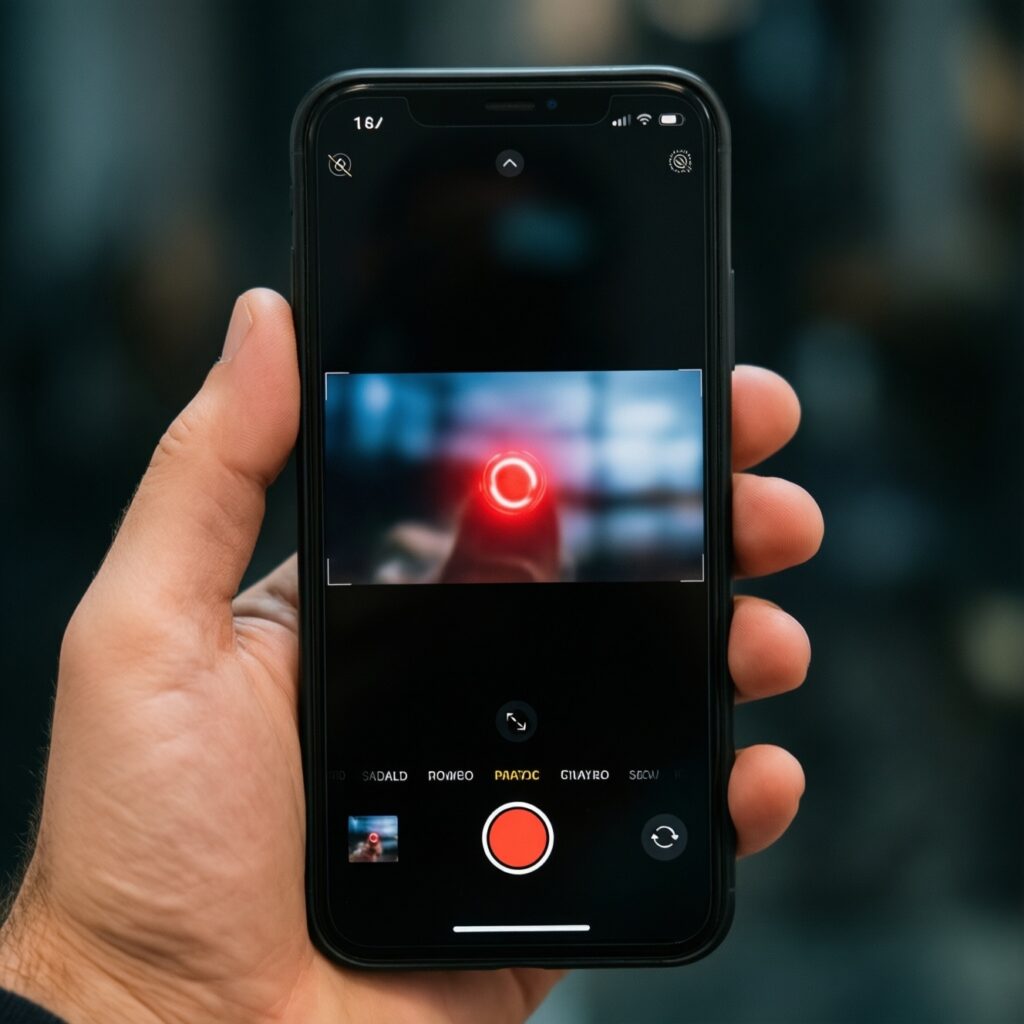
Записать экран смартфона обычно можно встроенной функцией Android или iPhone: откройте панель быстрых настроек либо Пункт управления, запустите запись, при необходимости выберите микрофон и остановите съёмку через панель или индикатор. Готовое видео обычно сохраняется в галерее или приложении «Фото». Названия меню зависят от модели, версии системы и оболочки.
Что проверить до записи экрана
- Убедитесь, что на смартфоне достаточно свободного места для видео.
- Закройте уведомления и приложения с личными данными; включите режим «Не беспокоить», если он не мешает задаче.
- Проверьте, нужен ли звук с микрофона, системный звук или оба источника.
- Помните: некоторые приложения блокируют запись защищённого контента или скрывают изображение.
- Не записывайте и не передавайте чужие персональные данные без разрешения.
Где искать штатную запись экрана на Android и iPhone
Встроенная запись подходит, чтобы показать настройки, объяснить действия в приложении или сохранить последовательность шагов без установки дополнительной программы. Для повседневной задачи безопаснее начать со штатной функции: она не требует выдавать стороннему приложению доступ к экрану.
На Android проведите пальцем вниз от верхнего края экрана, чтобы открыть панель быстрых настроек. При необходимости проведите ещё раз и найдите плитку «Запись экрана» или похожий пункт. Чтобы понять, как включить запись экрана на Android именно на вашей модели, проверьте также редактор плиток и поиск по настройкам.
На iPhone откройте Пункт управления: на моделях с Face ID проведите вниз от правого верхнего угла, а на моделях с кнопкой «Домой» — вверх от нижнего края. Найдите значок записи экрана. Если его нет, добавьте управление через настройки Пункта управления. Так можно разобраться, как записать экран на iPhone без установки отдельного приложения.
Не начинайте запись, если на экране открыты пароли, банковские сведения, личная переписка или чужие данные. Отдельные банковские, видеосервисные и другие защищённые приложения могут показывать чёрный экран, отключать звук или запрещать съёмку.
Как добавить кнопку записи в панель быстрых настроек
Для штатной записи обычно не нужны дополнительные программы. Требуется только разблокированный телефон и доступ к системной панели или настройкам. Если кнопки нет, проверьте доступные элементы панели и разрешённые системой настройки.
- Android: раскройте панель быстрых настроек и нажмите значок редактирования — он может выглядеть как карандаш или называться «Изменить». Найдите плитку записи, перетащите её в активную область и сохраните расположение, если система запросит подтверждение.
- iPhone: откройте «Настройки» и раздел, отвечающий за Пункт управления. Добавьте элемент «Запись экрана», если он ещё не отображается в панели. Путь и формулировки могут отличаться в зависимости от версии iOS.
Если подходящего пункта нет, обновите поиск по настройкам и проверьте руководство производителя телефона. На некоторых устройствах функция может отсутствовать или быть ограничена настройками администратора, родительского контроля либо корпоративным профилем.
Настройка микрофона и системного звука перед стартом
-
Определите, какой звук нужен.
Для комментария к действиям понадобится микрофон; для звука приложения — системное аудио, если устройство и приложение разрешают его записывать. -
Проверьте параметры записи на Android.
Нажмите плитку записи экрана и изучите доступные варианты звука. Названия могут включать запись с микрофона, звука устройства или обоих источников; выберите нужный вариант и подтвердите запрос системы. -
Включите микрофон на iPhone при необходимости.
Откройте Пункт управления и удерживайте кнопку записи экрана, затем включите микрофон в появившейся панели. Запустите запись оттуда; доступность системного звука зависит от приложения и ограничений iOS. -
Сделайте короткую проверку.
Запишите небольшой фрагмент, затем прослушайте его. Если голос не слышен, проверьте выбранный источник звука, разрешение на микрофон и подключённые гарнитуры.
Как начать запись, показать касания и корректно завершить съёмку
Последовательность обычно одинакова: вызовите системную панель, запустите запись, выполните нужные действия и остановите съёмку. Чтобы понять, как сделать запись экрана смартфона с понятной демонстрацией, заранее подготовьте экран и проверьте, доступны ли на устройстве визуальные индикаторы касаний.
На Android функция показа касаний чаще находится в настройках разработчика или параметрах конкретной оболочки и может отсутствовать. На iPhone штатный индикатор касания для обычной записи включить нельзя; при необходимости показывайте действия курсором доступности или объясняйте их голосом.
Перед началом учтите риски и ограничения:
- Уведомления во время съёмки могут попасть в видео; отключите их или включите подходящий режим фокусировки.
- Некоторые приложения запрещают запись, а защищённое видео может сохраниться без изображения или звука.
- Голосовая запись захватывает окружающие разговоры; выберите тихое место и предупредите участников, если это необходимо.
- Не выключайте телефон и не закрывайте системный процесс записи до появления уведомления о завершении.
После остановки проверьте результат по списку:
- В ролике видны нужные экраны и действия.
- Видео воспроизводится от начала до конца.
- Голос и системный звук записались так, как планировалось.
- В кадре нет паролей, кодов подтверждения и нежелательных уведомлений.
- Запись остановлена системной кнопкой или индикатором, а не прервана выключением устройства.
- Файл найден и его можно открыть в галерее или приложении «Фото».
В какой папке появляется видео и как быстро его найти
На Android откройте приложение «Фото», «Галерея» или файловый менеджер и найдите альбом или папку с названием «Записи экрана», «Screen recordings» либо похожим. Расположение зависит от производителя и приложения галереи. Если файла не видно, обновите список медиафайлов или проверьте папки видео в хранилище.
На iPhone запись обычно появляется в приложении «Фото» среди видео и в недавних элементах. Если вы не знаете, где найти запись экрана на телефоне, откройте галерею и отсортируйте материалы по времени создания либо воспользуйтесь поиском по типу медиа, если он доступен.
Типичные причины, по которым видео не удаётся сразу найти:
- Открыта не та галерея или выбран другой альбом.
- Идёт обработка записи после остановки — подождите немного и обновите список.
- Файл сохранён в отдельной папке устройства, а не в основном альбоме.
- Недостаток места помешал сохранению или обрезал запись.
- Запись не завершена штатно, поэтому файл не появился в медиатеке.
- Видео сохранено под временем создания, которое отличается от времени поиска.
Почему запись может не сохраниться: ограничения, память и защита данных
Если ролик не появился, проверьте свободное место, завершите запись штатным способом и повторите короткий тест. Перезагрузка может помочь при временном сбое, но сначала проверьте галерею и папки с видео, чтобы не потерять уже сохранённый файл.
Штатная запись может быть недоступна из-за ограничений устройства или приложения. Защищённые экраны, корпоративные политики и родительский контроль способны запретить захват изображения или звука; обходить такую защиту не следует.
Когда встроенной функции недостаточно, уместны следующие варианты:
- Запись камерой другого устройства: подойдёт для демонстрации физического телефона, если запись экрана заблокирована, но качество и читаемость могут быть ниже.
- Инструмент производителя: используйте официальное приложение или программу поддержки, если производитель предлагает способ записи для вашей модели.
- Передача экрана на компьютер: подходит для презентации или обучения, если этот способ поддерживается телефоном и не нарушает правила приложения.
Перед отправкой файла пересмотрите его и удалите фрагменты с приватными сведениями. Не устанавливайте случайные приложения-записыватели, если штатная функция решает задачу.
Разбор ситуаций при записи экрана смартфона
Почему на телефоне нет кнопки записи?
Кнопка может быть скрыта среди неактивных элементов панели или называться иначе. Проверьте редактор быстрых настроек и поиск по системным настройкам; на управляемом устройстве функция может быть запрещена.
Можно ли записать одновременно голос и звук приложения?
Это зависит от модели, версии системы и разрешений приложения. Выберите доступные источники звука в настройках записи и проверьте результат коротким тестом.
Почему вместо приложения в видео чёрный экран?
Приложение могло запретить захват защищённого содержимого. Это системное ограничение, и обходить его не следует.
Как показать касания пальцем?
На некоторых Android-устройствах отображение касаний включается в настройках разработчика или параметрах оболочки. На iPhone штатная запись обычно не показывает касания, поэтому можно комментировать действия голосом.
Что делать, если видео не появилось в галерее?
Проверьте альбомы и папки с видео, свободное место и завершение процесса записи. Затем подождите, обновите галерею и выполните короткую пробную съёмку.
Записываются ли уведомления во время съёмки?
Они могут отображаться в записи. Перед запуском отключите ненужные уведомления или включите подходящий режим фокусировки.
Можно ли записать экран банковского или видеосервисного приложения?
Такие приложения могут блокировать запись или скрывать защищённый экран. Соблюдайте правила сервиса и не пытайтесь обходить ограничения защиты данных.