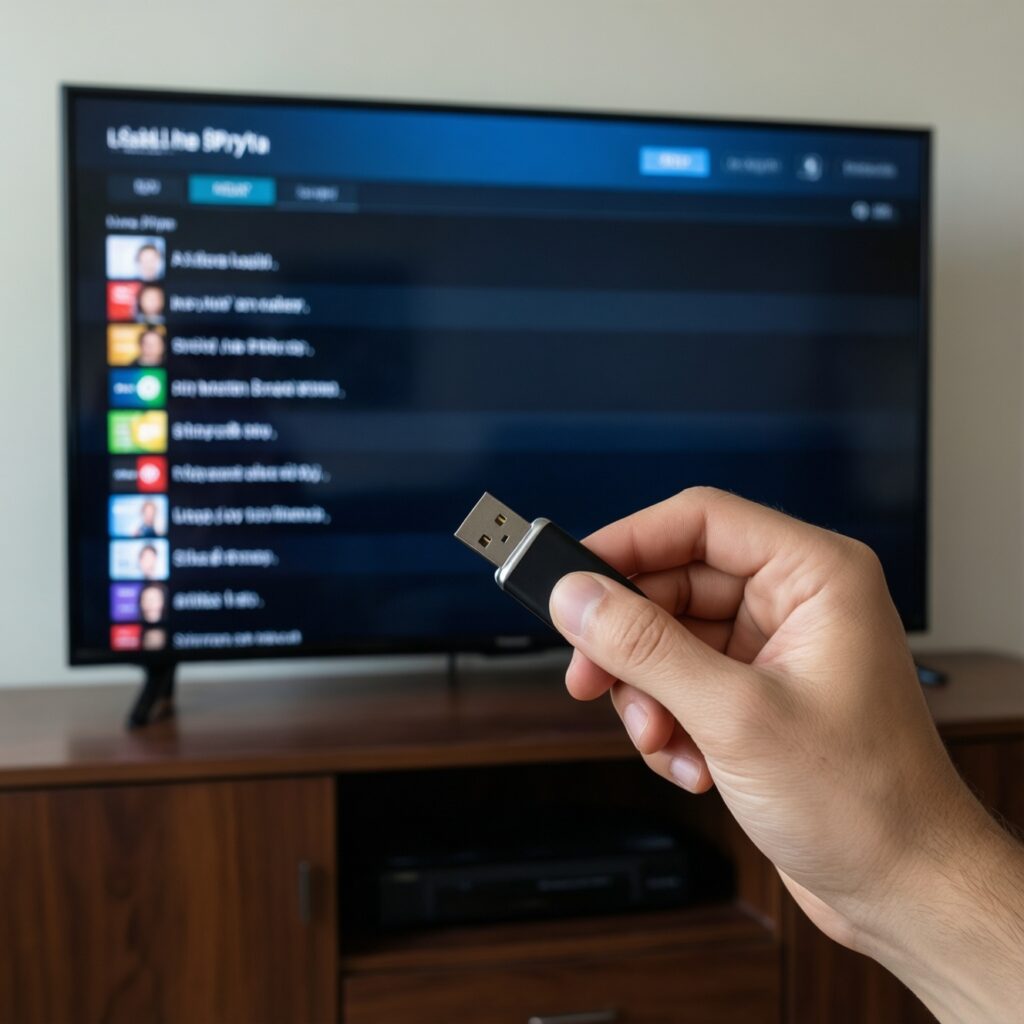
Если телевизор не видит подключённую флешку, сначала проверьте, плотно ли она вставлена, выбран ли нужный USB-вход и отображается ли накопитель на компьютере. Затем сверьте файловую систему и поддерживаемые форматы с руководством телевизора. Настройки меняйте только после этих проверок, записывая исходные значения, чтобы при необходимости вернуть их.
Быстрые проверки без изменения настроек телевизора
- Убедитесь, что флешка вставлена до конца; если на телевизоре несколько USB-портов, проверьте другой.
- Откройте в меню телевизора раздел USB, мультимедиа или источников сигнала. Названия зависят от модели.
- Отключите накопитель, подождите несколько секунд и подключите снова. Проверьте, появился ли он в списке устройств.
- Если возможно, проверьте флешку на компьютере: видны ли файлы и открываются ли они.
- Для проверки используйте отдельный файл с простым именем и без вложенных папок. Если он отображается, проблема может быть связана с именами, расположением или форматом файлов.
Начните с флешки и USB-порта: исключите простые причины
Сначала определите, что именно происходит: телевизор не обнаруживает накопитель вообще или видит его, но не показывает отдельные папки и файлы.
- На экране нет уведомления, а флешки нет в списке источников.
- Телевизор сообщает, что USB-устройство не поддерживается или его нельзя открыть.
- Название накопителя отображается, но список файлов пуст.
- Папки видны, однако некоторые видео или аудио не запускаются.
- Накопитель появляется и пропадает либо телевизор долго загружает его содержимое.
При первом и последнем симптоме начните с другого USB-порта и повторного подключения. Если телевизор видит флешку, но не файлы, переходите к проверке файловой системы и содержимого. Так проще понять, почему телевизор не видит флешку, не меняя параметры наугад.
Чтобы как подключить флешку к телевизору без лишних действий: вставьте её в USB-порт, откройте меню источников или мультимедиа и выберите накопитель. Если отдельного пункта нет, проверьте руководство конкретной модели.
Сверьте файловую систему и объём накопителя с требованиями ТВ
Поддержка файловой системы и накопителей зависит от модели и версии программного обеспечения. Не форматируйте флешку сразу: форматирование удаляет данные. Сначала выполните проверку по руководству телевизора и на компьютере.
- Найдите в руководстве модели раздел о USB-накопителях и проверьте допустимые файловые системы.
- Уточните ограничения по объёму накопителя и разделам. Если сведений нет, не считайте, что телевизор поддерживает любой объём.
- На компьютере проверьте, определяется ли флешка и отображаются ли её файлы.
- Убедитесь, что накопитель не защищён от записи и не требует программы или драйвера для доступа.
- Проверьте, не разделён ли диск на несколько разделов: телевизор может распознавать их иначе, чем компьютер.
- Сравните файловую систему флешки с требованиями производителя. Не меняйте её, пока не скопировали важные данные в другое место.
- Если есть другая флешка, проверьте её в том же порту. Результат поможет отделить проблему накопителя от проблемы телевизора.
- После каждой проверки заново откройте USB-раздел на телевизоре и отметьте, изменилось ли поведение.
На вопрос какой формат флешки нужен для телевизора нельзя ответить одинаково для всех моделей: ориентируйтесь на руководство именно вашего устройства. Если форматирование необходимо, сначала сохраните копию данных, затем выберите только поддерживаемую файловую систему.
Проверьте формат видео и аудио, если папки видны, а фильмы — нет
Если телевизор показывает накопитель и папки, но не открывает конкретный файл, USB-порт, вероятно, распознаёт флешку. Возможная причина — неподдерживаемый контейнер, видеокодек, аудиокодек, разрешение или параметры файла. Точные требования зависят от модели.
| Симптом | Возможные причины | Как проверить | Как исправить |
|---|---|---|---|
| Папка видна, видео не отображается | Расширение или контейнер не поддерживается; файл находится в глубокой вложенной папке | Проверьте файл из папки верхнего уровня и сопоставьте его параметры с руководством ТВ | Переместите файл ближе к корню накопителя; при необходимости подготовьте совместимую копию |
| Видео отображается, но не запускается | Не поддерживается видеокодек, аудиокодек или параметры файла | Проверьте, запускается ли другой файл, и изучите характеристики проблемного видео на компьютере | Используйте файл с параметрами, которые поддерживает телевизор, или воспроизведите его с другого устройства |
| Воспроизводится изображение без звука | Телевизор не поддерживает аудиоформат дорожки | Откройте на телевизоре другой файл; на компьютере проверьте формат аудио | Подготовьте копию с совместимой аудиодорожкой, не перезаписывая оригинал |
| Часть файлов видна, часть отсутствует | Разные форматы, длинные или необычные имена, особенности сортировки | Проверьте отсутствующий файл отдельно, задайте короткое имя латиницей и поместите его в простую папку | Переименуйте копию файла и проверьте её; не удаляйте исходник до успешного воспроизведения |
Если телевизор не читает флешку только для отдельных файлов, сначала сравните параметры этих файлов с теми, которые воспроизводятся. Не форматируйте накопитель: это обычно не решает несовместимость кодека или аудиодорожки.
Что изменить в настройках и как вернуть прежние значения
Переходите к настройкам только после проверок накопителя и порта. Перед изменением сфотографируйте экран или запишите текущее значение. Меняйте по одному параметру, каждый раз проверяя результат.
- Выберите USB-источник вручную. Откройте меню источников или мультимедиа и выберите обнаруженный накопитель. Если он появился, проверьте список файлов.
- Закройте и заново откройте медиаплеер. Вернитесь в главное меню, снова выберите USB и проверьте, обновился ли список.
- Перезапустите телевизор штатным способом. Выключите его с пульта, дождитесь завершения выключения и включите снова. Если флешка появилась, повторное подключение помогло обновить обнаружение устройства.
- Проверьте параметры USB или мультимедиа, если они есть. Ориентируйтесь на руководство модели; не меняйте настройки с непонятным назначением.
- Проверьте обновление ПО только по инструкции производителя. Перед обновлением убедитесь, что оно предназначено для точной модели телевизора и соблюдаются требования производителя.
- Сброс настроек оставьте последним вариантом. Он может изменить пользовательские параметры. Выполняйте его только после записи исходных значений и проверки инструкции; если непонятно, что будет сброшено, обратитесь в поддержку.
План отката: вернитесь в меню, где меняли параметр, и восстановите записанное значение. Если обновляли ПО, не пытайтесь самостоятельно устанавливать более старую версию без инструкции производителя. После отката повторите проверку с той же флешкой и тем же файлом.
Таблица диагностики: симптом, вероятная причина и следующий шаг
| Симптом | Вероятная причина | Следующий шаг |
|---|---|---|
| Накопитель не появляется ни в одном USB-порту | Несовместимость или неисправность флешки, неподдерживаемая файловая система | Проверьте накопитель на компьютере и сравните его параметры с руководством телевизора |
| Другая флешка работает в том же порту | Проблема конкретного накопителя или его содержимого | Сохраните данные на компьютере и проверьте файловую систему и файлы |
| Ни одна проверенная флешка не работает в одном порту, но работает в другом | Возможна проблема конкретного USB-порта | Используйте рабочий порт и обратитесь в поддержку, если неисправный порт нужен для работы |
| Папки отображаются, но большинство видео не запускается | Несовместимость форматов файлов | Проверьте характеристики видео и требования модели; испытайте файл с заведомо поддерживаемыми параметрами |
| Флешка отключается, телевизор зависает или перезапускается | Проблема накопителя, порта или программного обеспечения ТВ | Прекратите повторные попытки с важными данными, проверьте флешку на компьютере; при повторении сбоя обратитесь в сервис |
Эскалируйте проблему в поддержку или сервис, если телевизор не распознаёт несколько заведомо исправных накопителей, USB-порт физически повреждён либо устройство зависает и перезапускается при подключении разных флешек. Перед обращением запишите модель телевизора, описание проверки и наблюдаемый результат.
Когда стоит проверить флешку на компьютере или обратиться в сервис
- Проверьте накопитель на компьютере, если он не определяется телевизором или файлы внезапно исчезли.
- Скопируйте важные данные до форматирования, исправления ошибок или других операций записи.
- Не соглашайтесь на форматирование, предлагаемое телевизором, пока не сохраните файлы и не проверите требования модели.
- Проверьте накопитель на ошибки средствами компьютера, следуя подсказкам системы; после проверки повторно подключите его к ТВ.
- Не используйте незнакомые программы для восстановления данных на исходной флешке: сначала создайте копию, если данные важны.
- Обратитесь в сервис, если USB-разъём шатается, повреждён или не работает с разными исправными накопителями.
- Перед обращением в поддержку подготовьте модель телевизора, сведения о флешке, её файловой системе и результаты проверок.
Разбор частых ситуаций с USB-накопителем на телевизоре
Телевизор не видит флешку, но компьютер её открывает. Что проверить?
Сверьте файловую систему и ограничения по накопителю с руководством телевизора. Затем попробуйте другой USB-порт и выберите USB-источник вручную.
Можно ли форматировать флешку прямо на телевизоре?
Только если такая функция предусмотрена моделью и вы заранее сохранили данные: форматирование может удалить содержимое. До этого проверьте совместимость файловой системы по руководству.
Почему телевизор показывает флешку, но не фильмы?
Накопитель может быть распознан, но отдельные видео — не поддерживаться из-за контейнера, кодека или аудиоформата. Проверьте требования модели и сравните характеристики файла с тем, который воспроизводится.
Нужно ли устанавливать специальное приложение для USB?
Обычно сначала достаточно открыть предусмотренный производителем раздел мультимедиа или источников. Если накопитель не отображается, проверьте инструкцию конкретной модели, а не устанавливайте случайные приложения.
Что делать, если флешка то появляется, то пропадает?
Отключите и подключите её повторно, проверьте другой порт и протестируйте накопитель на компьютере. Если нестабильность повторяется с разными флешками, обратитесь в поддержку или сервис.
Как безопасно проверить, поддерживает ли телевизор видеофайл?
Сверьте параметры файла с руководством телевизора и попробуйте воспроизвести его с накопителя, не меняя оригинал. Для проверки используйте отдельную копию файла, если планируете преобразование формата.