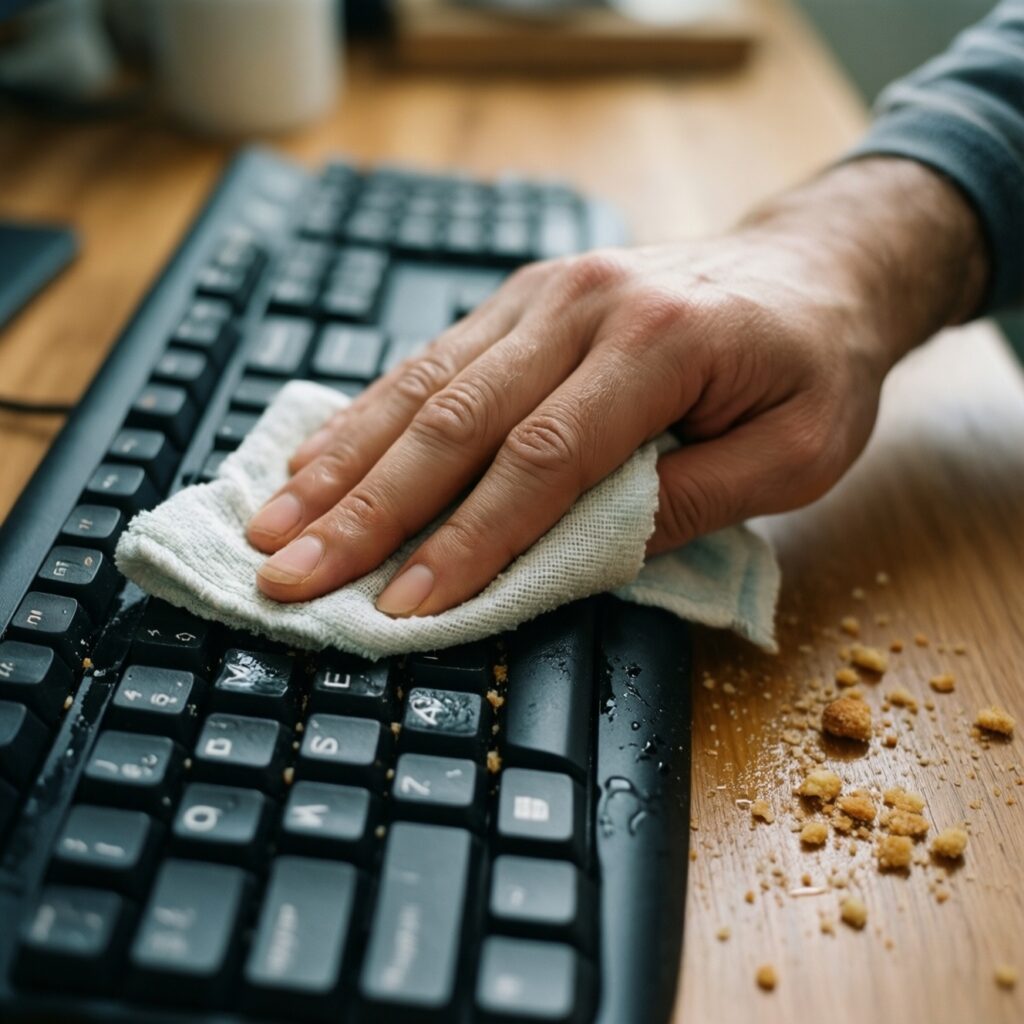
Клавиатуру очищают без разборки после отключения питания: удаляют сухую пыль и крошки, затем протирают поверхность слегка влажной безворсовой салфеткой. Жидкость нельзя распылять на клавиши или заливать в щели. Перед подключением клавиатура должна полностью высохнуть; для ноутбука важно особенно тщательно исключить попадание влаги внутрь корпуса.
Безопасный уход за клавиатурой: главные ориентиры
- Отключите проводную клавиатуру от компьютера, беспроводную выключите и при возможности извлеките батарейки.
- Перед чисткой ноутбука завершите работу, отсоедините зарядное устройство и периферию.
- Сначала удаляйте сухие загрязнения, потом протирайте поверхность.
- Наносите средство на салфетку, а не непосредственно на клавиатуру.
- Не снимайте клавиши: без разборки безопаснее ограничиться поверхностной очисткой.
Перед чисткой: отключение, питание и проверка типа клавиатуры
Инструкция подходит для обычной поверхностной уборки проводной и беспроводной клавиатуры, а также клавиатуры ноутбука. Если производитель указал особые правила ухода, следуйте им: материалы клавиш и покрытия могут различаться.
Не начинайте чистку, если устройство включено, залито жидкостью или работает нестабильно. При попадании жидкости внутрь выключите устройство, отключите питание и обратитесь в сервис: протирание снаружи не устраняет внутреннее повреждение.
- Сохраните нужные данные и завершите работу компьютера, если очищаете клавиатуру ноутбука.
- Отсоедините клавиатуру от USB-порта или выключите её. У беспроводной модели извлеките батарейки, если это предусмотрено конструкцией.
- Проверьте руководство устройства: допустимые чистящие средства и чувствительность покрытия могут отличаться.
Как убрать крошки и пыль, не загоняя их глубже
Для сухой очистки подготовьте мягкую кисть или салфетку из микрофибры. Пригодится груша для продувки либо баллон со сжатым воздухом, если его применение разрешено производителем. Набор для чистки клавиатуры выбирайте по составу: достаточно мягких инструментов без металлических деталей и абразивных губок.
- Поставьте отдельную клавиатуру под небольшим наклоном и осторожно встряхните, удерживая над чистой поверхностью. Ноутбук не трясите: просто слегка наклоните его, не переворачивая резко.
- Мягкой кистью проведите между рядами клавиш, направляя пыль наружу. Не давите на клавиши и не проталкивайте крошки в щели.
- Если используете сжатый воздух, держите баллон согласно инструкции, направляйте короткие струи под углом и не наклоняйте баллон, если это запрещено на упаковке. Не подносите сопло вплотную к клавишам.
Чем протирать клавиши и корпус без повреждения маркировки
Для обычной чистки клавиатуры компьютера используйте чистую безворсовую салфетку, слегка смоченную водой или средством для электроники, которое разрешено производителем устройства. Салфетка должна быть влажной, но не мокрой; надёжнее нанести средство на неё, а не на клавиши.
Риски и ограничения перед протиранием:
- Не допускайте затекания влаги под клавиши и в разъёмы.
- Не трите надписи с усилием: маркировка может стираться.
- Не применяйте незнакомое средство на всей поверхности — сначала проверьте его на малозаметном участке.
- Для чистки клавиатуры ноутбука особенно важно использовать минимум влаги и не нажимать на клавиши с усилием.
- Подготовьте салфетку. Слегка увлажните угол ткани подходящим средством и отожмите его. На поверхности не должно оставаться капель.
- Протрите верх клавиш. Легко проведите салфеткой по каждой клавише, не задерживаясь на надписях и не нажимая на них сильно.
- Очистите промежутки. Для узких мест используйте сухую мягкую кисть или край салфетки. Не проталкивайте ткань глубоко между клавишами.
- Протрите корпус. Обработайте поверхность вокруг клавиатуры и внешние края устройства слегка влажной тканью, избегая портов и щелей.
- Уберите остатки влаги. Сухой частью салфетки промокните поверхность без трения и оставьте устройство отключённым для полного высыхания.
Липкие следы и жирный налёт: точечная очистка без заливания
Липкое загрязнение обрабатывайте локально: слегка увлажните угол салфетки, приложите к пятну и аккуратно снимите налёт. Если загрязнение не поддаётся, не усиливайте нажим и не лейте больше жидкости — уточните допустимый способ очистки в инструкции устройства.
Перед завершением проверьте результат:
- На клавишах не осталось липких участков и видимых крошек.
- Между клавишами не видны ворсинки или остатки чистящего средства.
- Надписи на клавишах не повреждены.
- На поверхности нет капель и влажных следов.
- Влага не попала в щели, разъёмы и область шарниров ноутбука.
- Клавиши не заедают при осторожной проверке после полного высыхания.
Какие средства и приёмы опасны для клавиатуры
- Не распыляйте жидкость прямо на клавиатуру: она может попасть под клавиши или внутрь корпуса.
- Не используйте абразивные порошки, жёсткие щётки и грубые губки — они царапают поверхность и стирают маркировку.
- Не применяйте отбеливатель, ацетон, растворители и бытовые чистящие составы, если производитель устройства прямо не разрешает их.
- Не погружайте клавиатуру в воду и не промывайте её под краном, даже если внешне она кажется герметичной.
- Не используйте фен, обогреватель и другие источники горячего воздуха для ускорения сушки.
- Не вырывайте клавиши: крепления могут сломаться, а установить клавишу обратно без повреждений удаётся не всегда.
- Не продувайте клавиатуру сильной струёй и не направляйте её так, чтобы загонять мусор глубже.
- Не подключайте устройство, пока оно влажное, и не проверяйте клавиши во время чистки при включённом питании.
Сушка и проверка после очистки: когда можно подключать
Подключайте клавиатуру только после полного высыхания поверхности и промежутков между клавишами. Универсального срока сушки нет: он зависит от количества влаги, конструкции и условий в помещении. Если жидкость могла попасть внутрь, не включайте устройство и обратитесь за диагностикой.
- Обычное протирание слегка влажной салфеткой: оставьте устройство отключённым в сухом проветриваемом месте до полного высыхания.
- Беспроводная клавиатура: не устанавливайте батарейки и не включайте её, пока влага не исчезла полностью.
- Ноутбук: после поверхностной уборки дождитесь высыхания, прежде чем подключать зарядное устройство и запускать компьютер.
- Подозрение на попадание жидкости внутрь: не пытайтесь ускорить сушку нагревом; оставьте устройство выключенным и передайте специалисту.
Нюансы ухода за клавиатурой: ответы на практические вопросы
Как часто нужна чистка клавиатуры?
Ориентируйтесь на видимые загрязнения и условия использования. Для регулярного ухода достаточно сухой очистки и осторожного протирания поверхности по мере необходимости.
Можно ли использовать спирт для чистки клавиш?
Только если производитель клавиатуры разрешает конкретный состав. Спирт может повредить покрытие или маркировку, поэтому не применяйте его без проверки инструкции.
Можно ли снять клавиши, чтобы убрать мусор?
Для очистки без разборки снимать клавиши не следует. Их крепления могут сломаться, а конструкция ноутбучных клавиатур особенно чувствительна к такому вмешательству.
Что делать, если клавиатура стала липкой после протирания?
Отключите её и аккуратно протрите участок чистой салфеткой, слегка смоченной разрешённым средством. Не добавляйте жидкость, если она уже могла попасть под клавиши.
Подойдёт ли пылесос для удаления крошек?
Предпочтительнее мягкая кисть или груша для продувки. Если используете пылесос, не касайтесь насадкой клавиш и учитывайте риск сильного всасывания и статического электричества.
Как понять, что клавиатуру уже можно включить?
На ней и между клавишами не должно быть влаги, а поверхность должна полностью высохнуть. Если есть сомнения, не подключайте устройство; при возможном попадании жидкости внутрь обратитесь в сервис.